本页目录
项目协作
项目用于持续推进一项工作,集中保存事项、材料、对话和成果。组织启用项目入口后,从左侧“项目”进入;一次性提问可直接使用对话。
与数字员工在项目中工作
- 打开左侧“项目”,按名称或目标找到项目,从“项目对话”开始或继续话题。
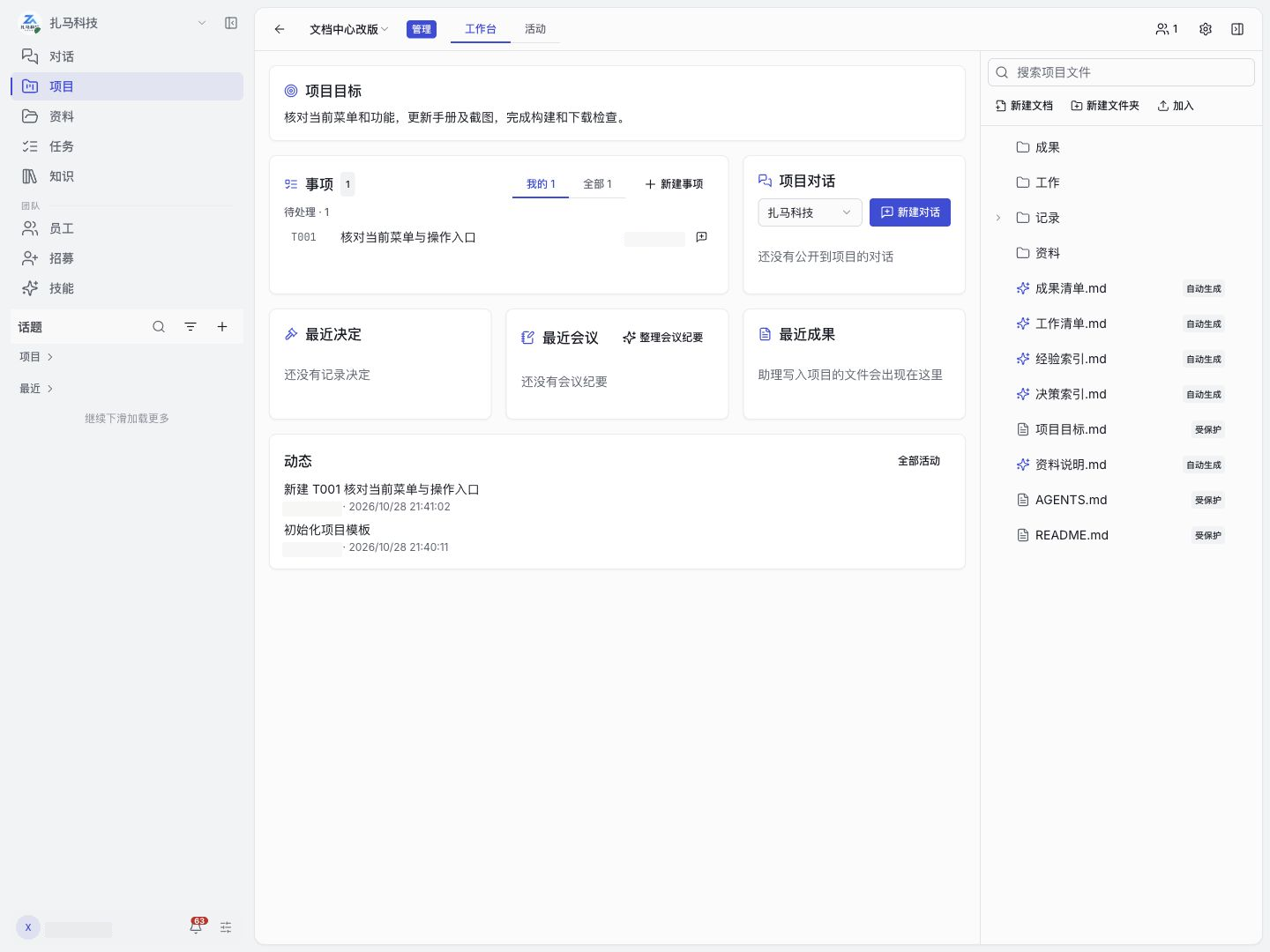
- 在请求中写明事项、输入文件、必须保留的内容和交付位置。
- 数字员工完成后,打开项目文件查看成果,通过“活动”查看提交记录,再更新事项。
在对话中用事项编号、标题或文件名指明处理内容。数字员工无法读取材料时,补充有权访问的文件,不通过更换高权限数字员工绕过项目范围。
建立和跟进事项
新建或修改事项需要项目编辑权限,角色调整见成员。
- 在事项区域查看“我的”或“全部”,已有事项可直接打开。
- 点击“新建事项”,填写“事项标题”并点击“创建”;列表显示事项编号。
- 打开事项,在并排的文档和对话中处理工作,通过“文档属性”修改标题、状态与负责人。
- 点击“提交到项目”保存修改。对话中的“完成”不代替项目提交。
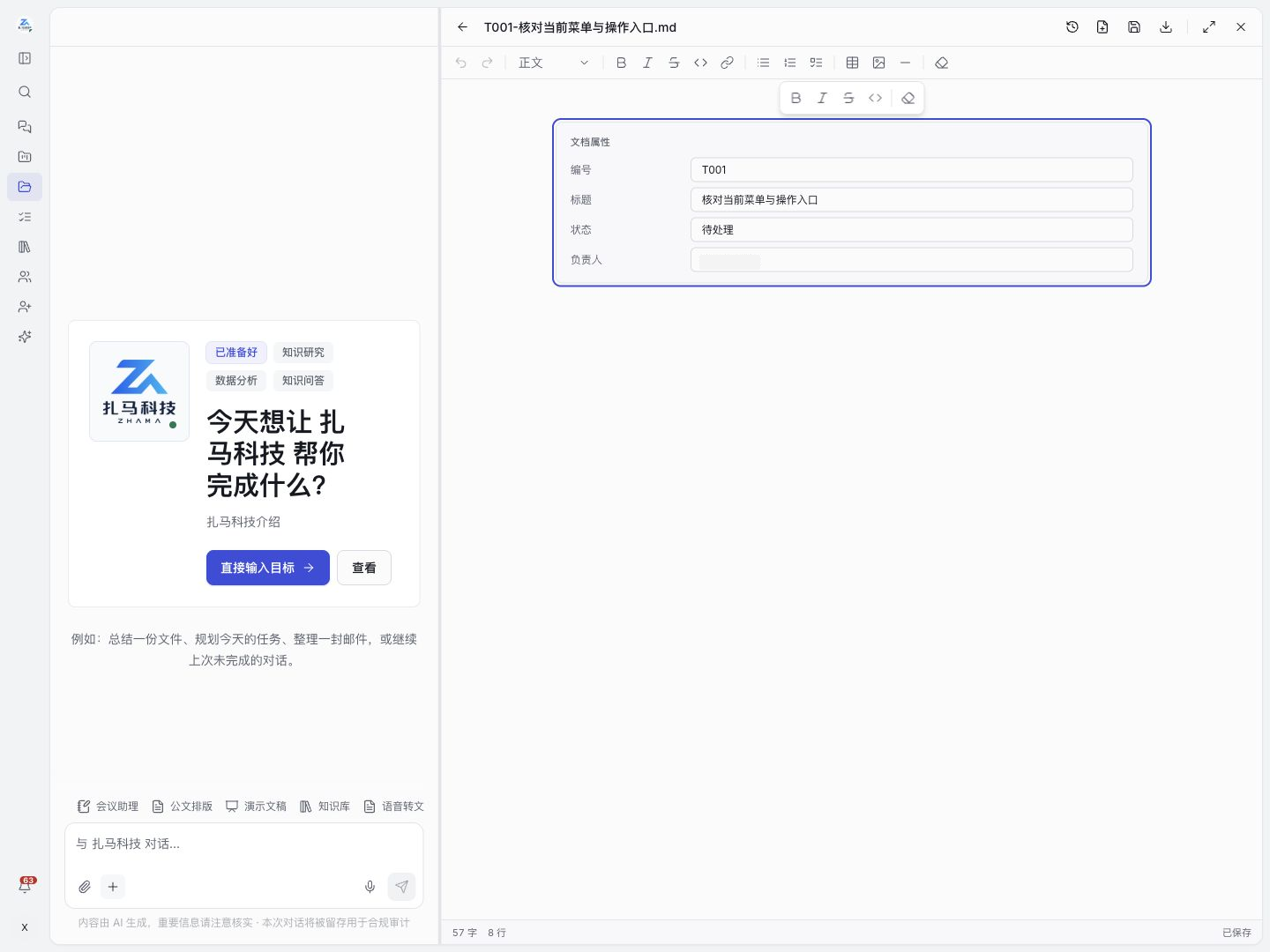
事项编号用于定位同一事项,修改标题不会新建事项。负责人或完成结论尚未明确时,先确认,再更新记录。
项目事项与左侧任务页的定时计划不同,定时安排见定时任务。
整理项目材料
导入、新建和修改材料需要项目编辑权限;部分基础文件还受单独保护。角色调整见邀请和调整成员。
- 在项目文件区打开“加入”,选择“上传文件”“上传本机文件夹”或“加入已有资料”,并按项目已有目录放置材料。
- 通过“加入已有资料”勾选个人资料或有权访问的知识文件,确认目标目录后,点击底部显示所选数量的“加入”按钮。
- 打开项目中的文件副本,查看加入结果。
“加入已有资料”将文件复制进项目,项目内副本按项目成员权限共享。原文件及其权限不变,后续修改不会与项目副本相互同步。
仅引用原资源链接时,接收者仍需具备原资源的访问权限。
编辑后通过提交保存修改。出现冲突副本时,对照原文件处理;系统不自动合并两份内容。
项目文件的共享范围
加入项目的材料与写回项目的成果对有权访问项目的成员可见。内容原先来自个人资料或私有对话,不会使项目内副本继续保持个人私有。
查找或创建项目
通过名称或目标搜索项目,找不到时检查已隐藏范围。置顶或隐藏只改变个人列表,不删除项目,也不修改成员权限。
创建人员在“项目”点击“新建项目”:
- 创建人员在“基本信息”填写项目名称、目标与说明,选择有权使用的默认数字员工。
- 创建人员在“文件与输出”检查材料组织和输出要求,说明工作成果保存位置。
- 创建人员点击“新建项目”,进入项目工作台,核对项目目标、默认数字员工和文件目录。
- 需要协作时,项目管理人员在创建后打开“项目设置 → 成员协作”邀请成员;个人工作无需先邀请成员。
系统建立“成果、工作、记录、资料”目录,以及目标、清单、索引等文件。
部分基础文件受保护,普通编辑权限不能修改。
阅读项目工作台
工作台汇集“项目目标、事项、项目对话、最近决定、最近会议、最近成果、动态”。
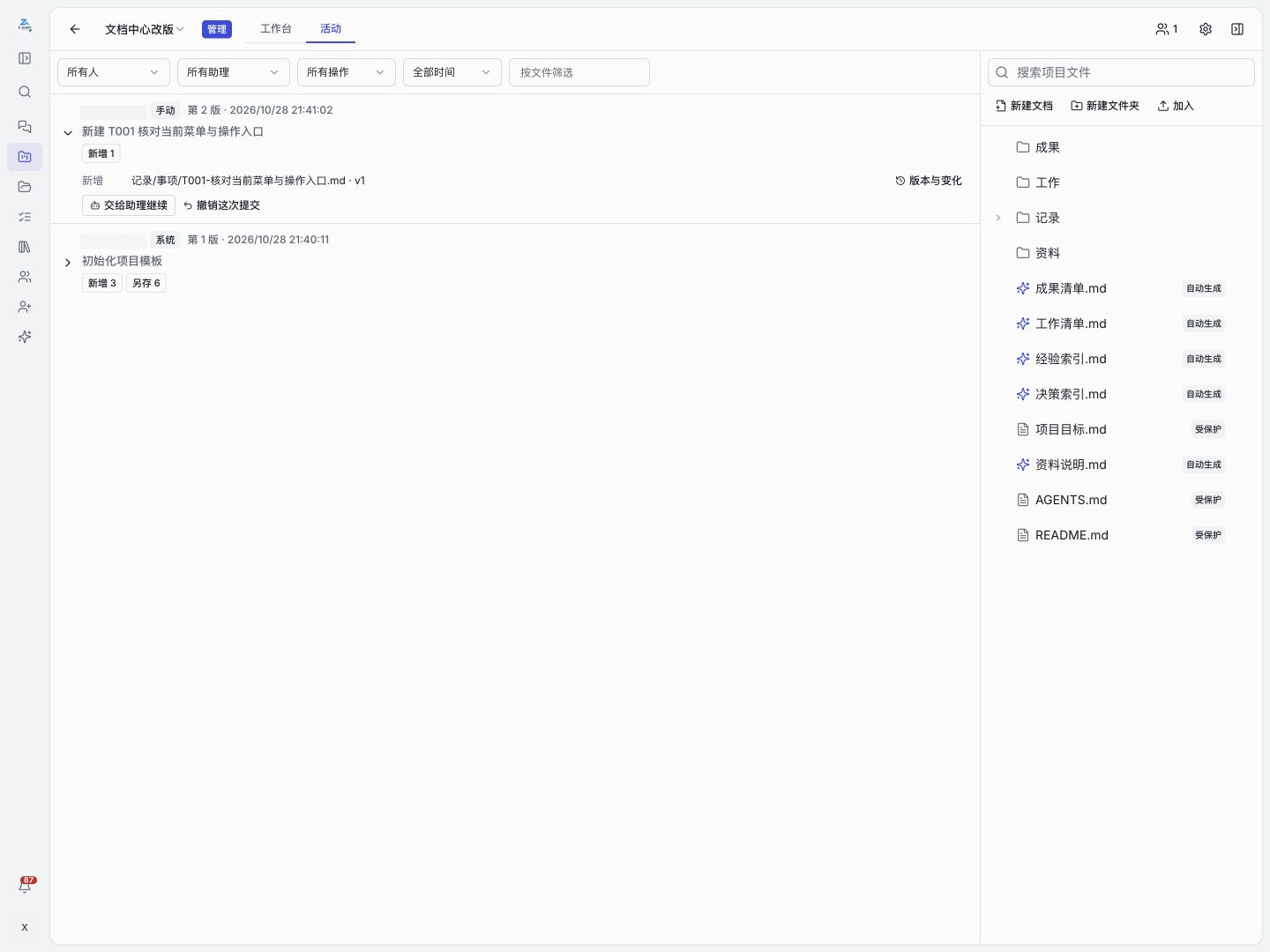
通过独立的“活动”标签查看提交和变化记录。
邀请和调整成员
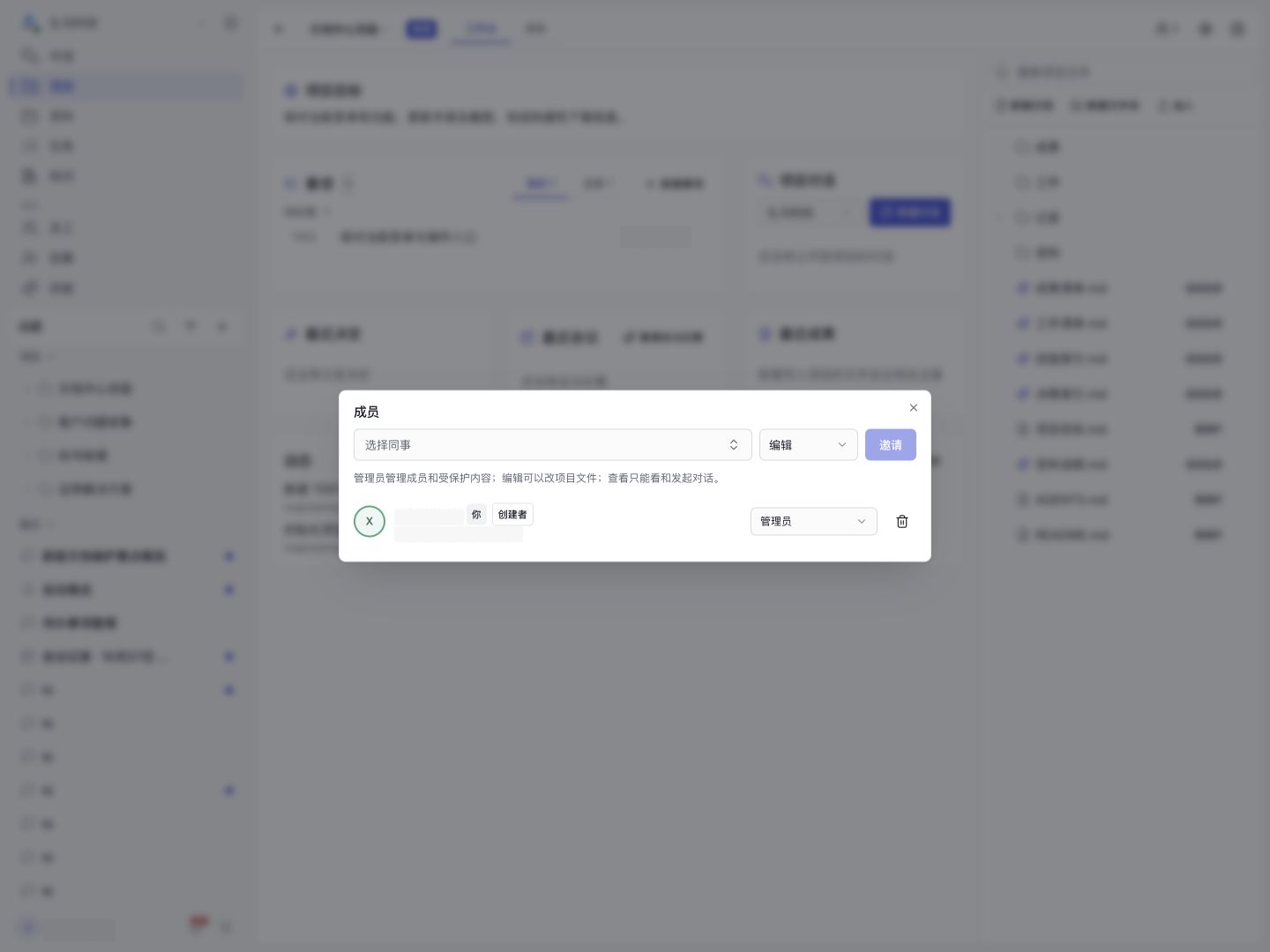
有成员管理资格的人员打开“项目设置 → 成员协作”,搜索并选择组织内同事,设置角色,点击“邀请”。成员列表显示新成员与角色后,邀请已保存。
管理人员调整现有成员时,在成员行选择新角色;移除成员时使用该行的“移除”并确认。角色变更直接保存,无需再提交项目设置;调整管理资格还需具备可授权的管理身份。
| 需求 | 角色 |
|---|---|
| 阅读内容 | 查看角色。 |
| 普通内容维护 | 编辑角色。 |
成员管理人员在移除成员前,先交接对方正在处理的事项。
平台管理员与项目管理员职责不同,不能互相替代。
接续与交接
- 接手人员在“工作台”了解进度,在“活动”打开相关提交。
- 接手人员查看提交人、变更文件与版本,通过“版本与变化”查看文件历史。
- 接手人员使用“交给助理继续”,写明文件、已有修改和接续范围,进入接续对话。
项目对话默认仅发起人可见。公开给项目成员后,其他成员可以阅读并提出“补充意见”,由发起人决定如何纳入;写入项目文件的成果按项目成员权限共享。
定稿、导出和恢复
“管理员”和“管理员(不可授权)”可以定稿、导出整个项目和恢复单文件;撤销提交、恢复整个项目需要“管理员”权限。具体职责见项目角色。
| 要完成的工作 | 入口与操作 | 完成后核对 |
|---|---|---|
| 标记交付版本 | 从项目文件的“更多操作 → 信息与历史”,或提交详情的“版本与变化”打开文件详情,切换到“历史”,对选定版本使用“标为定稿”。 | 文件出现定稿标记,可通过“打开定稿版”查看选定版本。 |
| 导出整个项目 | 打开“项目设置 → 文件与输出”,选择“当前版”或“定稿版”,使用“下载压缩包”。 | 当前版包含各文件最新版本及生成的清单;定稿版只包含已定稿文件的定稿版本。 |
| 恢复单个文件 | 打开该文件的“信息与历史”或“版本与变化”,切换到“历史”,对选定旧版本使用“恢复”,核对确认内容。 | 文件生成新版本,内容与所选历史版本一致。 |
| 撤销一次提交 | 在“活动”展开目标提交,使用“撤销这次提交”,核对会改动及不会改动的文件后确认。 | 核对新项目版本及跳过项;后续已被修改的文件保持现状。 |
| 恢复整个项目 | 在“活动”展开目标历史版本,使用“整个项目恢复到这一版”,核对影响范围后确认。 | 核对恢复后的文件和目录,以及新生成的项目版本。 |
恢复预览后若出现新的提交,系统会重新计算清单。此时需再次确认恢复操作。没有需要改动的文件时,不会生成恢复提交。
当前文件可通过“下载到电脑”取得。“文档”打开通用文档菜单,不提供项目定稿或整体导出。
定稿与恢复范围
定稿标记不代替组织审批,也不阻止后续修改。整项目恢复会删除目标版本之后加入的文件;恢复前先保存未提交内容,核对目标版本和协作者。恢复不会撤销已完成的外发或外部系统写入。
常见问题
左侧为什么没有项目菜单?
组织管理员核对项目功能开关及当前账号的菜单权限。
为什么找不到已有项目?
按名称或目标搜索,检查已隐藏项目。项目仍不显示时,项目管理人员在“成员”中核对资格。
项目内容为什么只能阅读?
项目管理人员在“成员”中核对角色。具备编辑权限后仍不可修改时,检查文件是否受保护、文档是否只读。
事项修改后,列表为什么没有更新?
核对“提交到项目”的返回结果,再刷新列表并检查当前筛选。
数字员工为什么没有将文件保存到项目?
在当前项目的文件与“活动”中查看保存记录。成果只在个人话题中生成时,需将文件加入项目;输出位置设置见项目的“文件与输出”。
为什么看不到同事的修改?
刷新项目材料和“活动”,核对目标文件版本及保存位置;同事仅在个人话题中生成的文件不等于已提交项目。
角色与版本规则见项目协作。