本页目录
会议与语音
记录人员在对话中打开“会议助理”,录音、查看逐字稿并整理纪要。首次使用前,维护人需配置识别服务,并为目标数字员工开启会议识别。
准备会议记录
- 记录人员已按组织要求取得参与者知情同意,明确材料保存范围。
- 记录人员可以使用所选数字员工,浏览器或系统允许访问麦克风;麦克风未被其他通话占用。
- 当前数字员工已配置语音识别服务并开启会议识别。页面提示识别服务不可用时,先按处理失败恢复服务,再开始需要转写的会议记录。
- 记录人员在对话中选择数字员工,从输入区的“+”功能菜单打开“会议助理”。准备表单在右侧面板展开。
- 记录人员填写“会议标题”,选择实际使用的“麦克风”和“转写语言”。
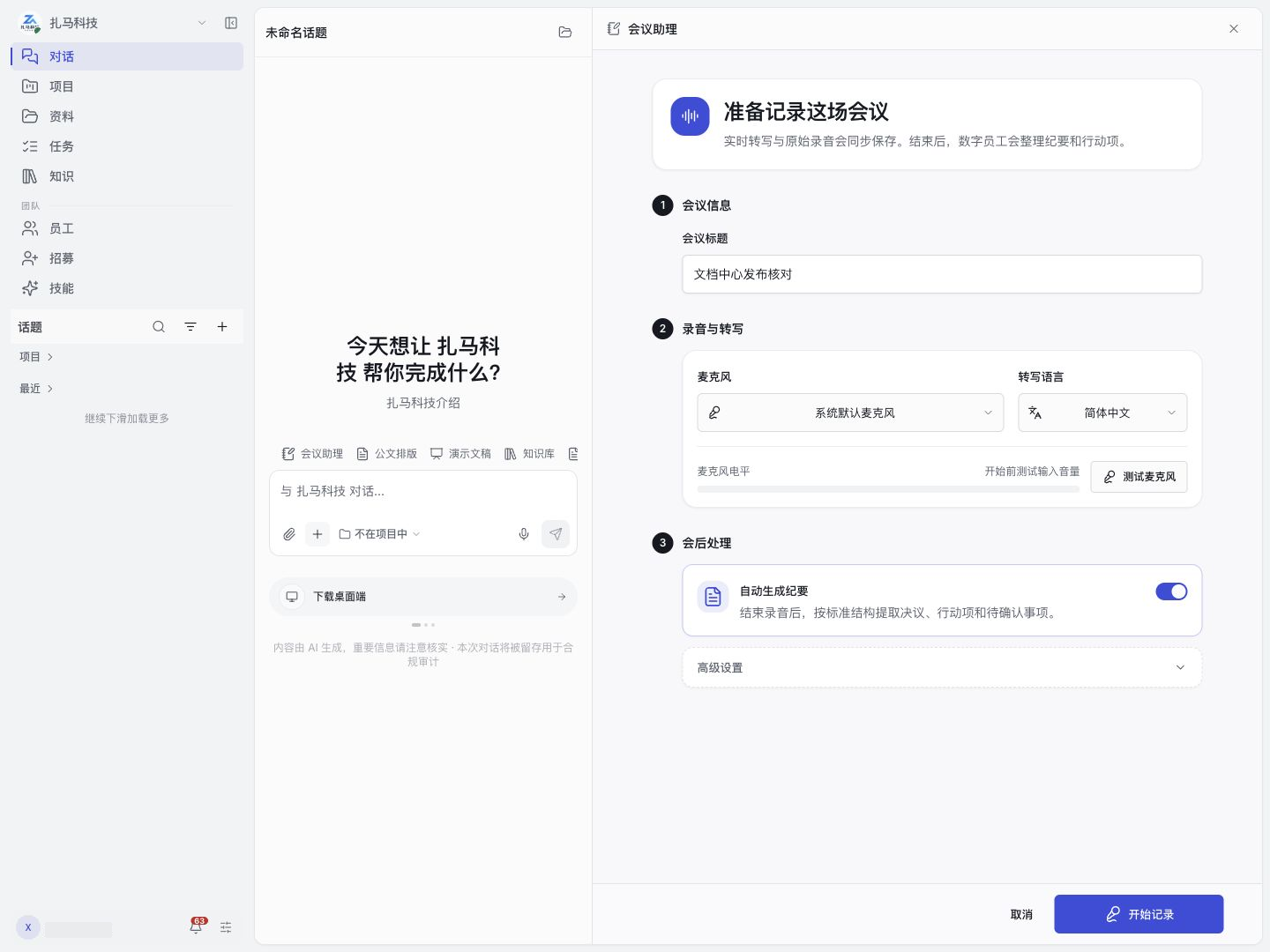
- 记录人员点击“测试麦克风”,按浏览器和系统要求授权,检查电平;设备未检测到声音时,记录人员先处理设备。
- 记录人员确认“自动生成纪要”的开关;开启时,系统在会议结束后整理纪要,关闭时仅保留录音或逐字稿。
调整纪要与高级设置
记录人员有特定整理要求时,可在开始前展开“高级设置”:
- “预计参会人数”填写本次会议人数。
- “纪要模板”写明摘要、决议、行动项与待确认事项。
- “提取技能”用于本次会议纪要整理,系统向该技能提供录音和逐字稿;这项选择不会把技能安装到数字员工。会议不要求先安装或选择技能。
原话未明确责任人或截止日期时,纪要保留待确认。
开始与结束
- 记录人员点击“开始记录”,检查录音状态、电平及逐字稿是否持续增加。
- 记录人员结束时选择“结束会议”,等待录音上传和整理完成,再在会议话题核对材料。
关闭会议识别或识别服务不可用时,会议仍可能开始录音,但无法据此确认转写可用。录音状态正常也不能证明逐字稿完整。
核对逐字稿和纪要
记录人员在会议页面切换“逐字稿”和“纪要”,用逐字稿与录音核对重要事实、发言人、决议、责任人与日期。未开启自动纪要时,记录人员可在会议话题中要求数字员工整理逐字稿。
选择适合的方式
| 需求 | 方式 |
|---|---|
| 输入短句 | 输入框“语音输入”,识别后检查草稿并发送。 |
| 处理已有录音 | 音频材料交给数字员工。 |
| 连续记录会议 | 可用的“会议助理”。 |
| 即时交流 | 桌面客户端侧栏底部的“语音对话”。 |
麦克风可能被其中一项占用。开始另一项前,应先结束当前通话或记录。
使用语音输入
在主聊天输入框点击“语音输入”,允许麦克风访问。识别文字进入草稿后,检查内容再发送;录音期间可点击“停止录音”。
语音输入使用空间语音识别服务,或当前浏览器支持的语音识别能力,不受员工“开启会议识别”开关控制。
按钮未显示时,维护人核对空间识别服务、浏览器语音识别支持情况,以及当前账号对当前数字员工的聊天权限。
使用桌面语音对话
本节适用于已具备语音识别和语音合成服务的数字员工。空间“语音识别”配置用于识别声音,不能替代员工的语音合成服务。
采用腾讯语音插件时,维护人在当前员工“配置 → 插件”中填写“腾讯云 AppID”“SecretId”“SecretKey”,按需设置语音合成音色等选项。
维护人保存并按提示重启后,通过实际对话核对识别与语音播放。
- 在桌面客户端侧栏底部点击“语音对话”,在打开的语音窗口选择数字员工。
- 等待员工连接可用,点击“开始”并允许麦克风访问。
- 确认语音已被识别、员工回复可以播放;通话中可控制麦克风与扬声器,结束时点击“结束”。
当前网页主聊天输入框不提供这个启动入口。页面提示“当前员工未配置语音合成(TTS)”时,记录员工名称与错误,交给维护人处理后再开始;不能通过开启会议识别来解决。
配置会议识别服务
配置人员需要当前数字员工的管理权限和正常的运行连接。SaaS 环境由平台管理员维护配置;仅有聊天权限的人员可请维护人完成以下准备。
- 配置人员按实际使用的服务选择账号来源,不必同时配置两套会议账号。
| 账号来源 | 配置位置与要求 |
|---|---|
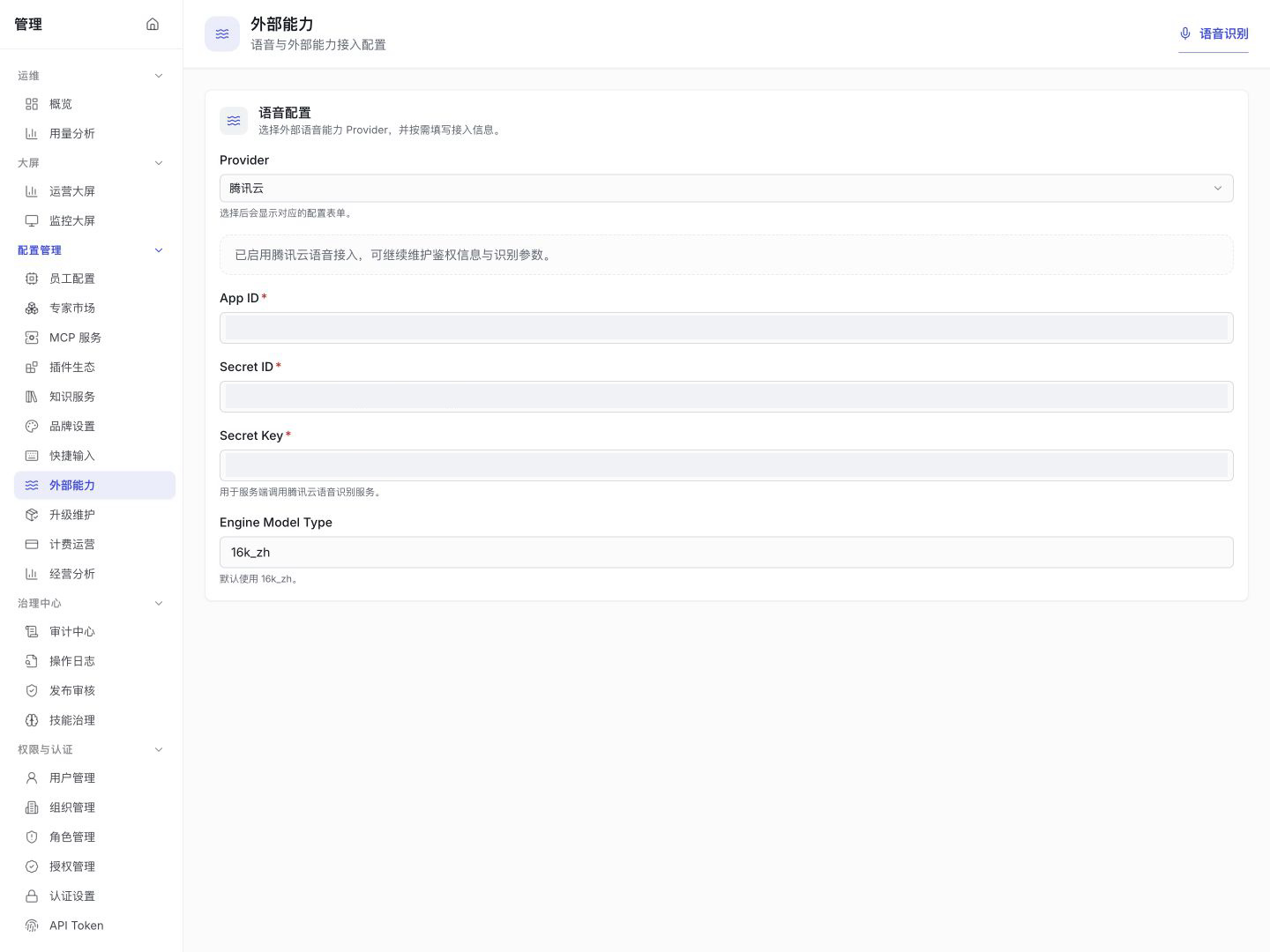
| 空间腾讯云账号 | 管理员在后台“配置管理 → 外部能力 → 语音识别”选择“腾讯云”,填写并保存账号与识别参数。当前员工仍需启用腾讯语音插件;插件的 AppID、SecretId、SecretKey 三项均不填写时,会议转写使用空间账号。 |
| 当前员工的腾讯云账号 | 维护人在目标员工“配置 → 插件”打开腾讯语音插件的“配置”,填齐“腾讯云 AppID”“SecretId”“SecretKey”。三项齐备后,会议转写使用这套账号。 |
| Qwen ASR 账号 | 维护人在目标员工的 Qwen ASR 插件中填写“服务地址”和“API Key”。该插件不使用空间腾讯云账号。 |
- 维护人在目标员工“配置 → 插件”确认所需插件已安装并启用。未安装时,点击“添加插件”,选择可用发布并完成配置和安装。
- 插件配置或开关修改后,维护人按页面提示重启员工,等待运行连接恢复;安装失败时先处理提示或“重试安装”。
空间账号字段与保存步骤见配置外部语音。
为当前数字员工开启会议识别
- 维护人在“员工”找到目标员工,从卡片“更多操作 → 设置”进入“配置 → 会议识别”。
- 维护人确认“开启会议识别”已开启,选择“服务商”,并按本次使用要求设置“最长录音时长(分钟)”。使用“自动”时,若页面提示存在多个已配置服务商,维护人需明确选择一个。
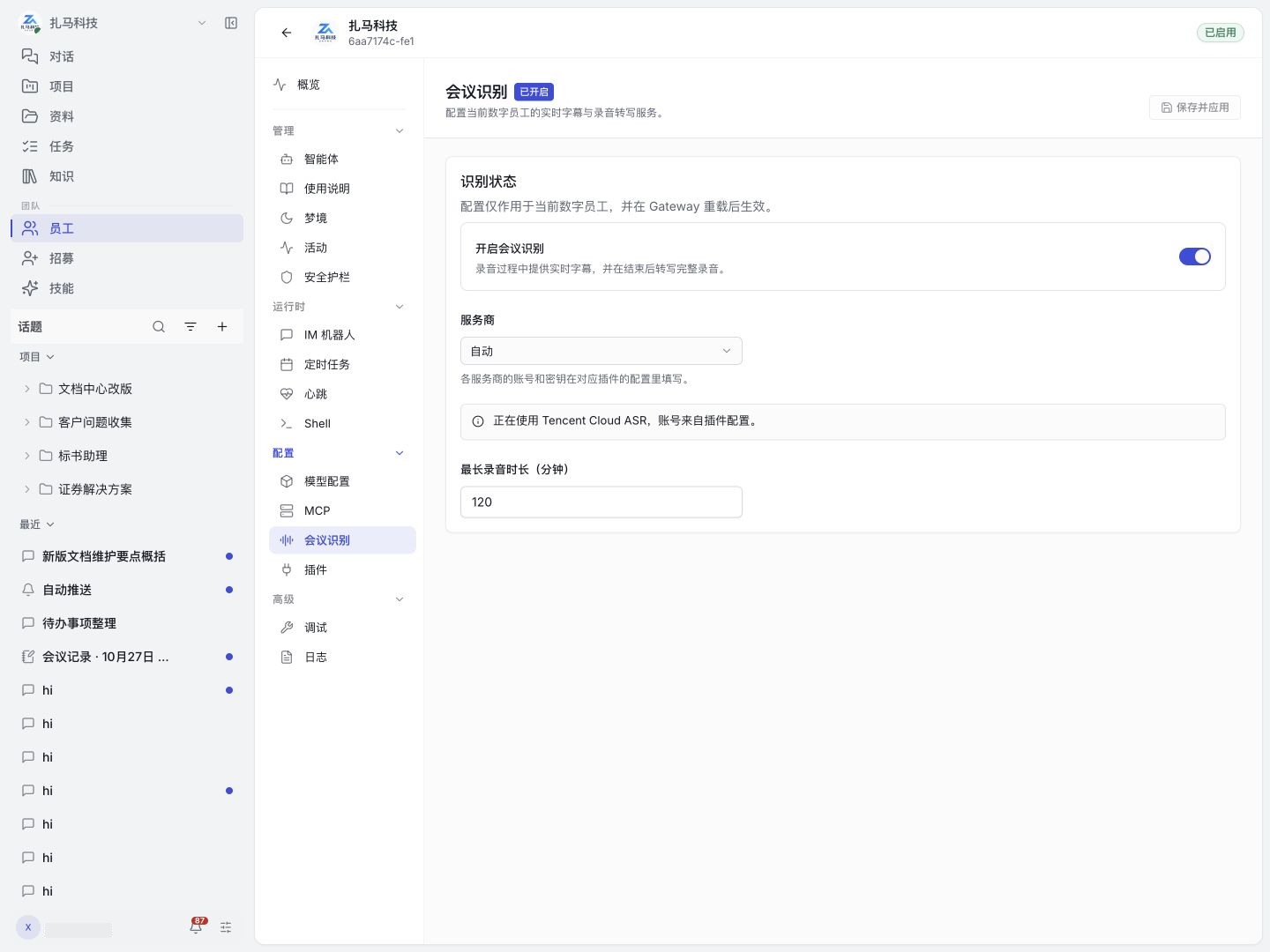
- 维护人点击“保存并应用”,等待配置重新加载及运行连接恢复;页面不再提示服务商缺失、账号未配置或服务不可用时,记录人员可以开始会议。未修改时无需重复保存。
配置仅作用于当前数字员工;维护人需分别配置其他数字员工,不能沿用当前数字员工的开关。
处理失败
| 现象 | 处理 |
|---|---|
| 麦克风权限被拒绝 | 记录人员在浏览器和系统授权后重试。 |
| 找不到设备 | 记录人员重新选择设备。 |
| 会议识别服务不可用 | 维护人在目标员工“配置 → 会议识别”查看具体原因;插件缺失时安装并启用,账号缺失时按选定来源补齐配置,保存应用或重启后再核对状态。 |
| 录音出错 | 记录人员核对原始音频,并单独核对实时转写。 |
| 精修失败但实时稿保留 | 记录人员检查完整性后再使用。 |
| 逐字稿不完整 | 录音上传完成且页面提供“重新转写”时,记录人员点击该按钮,等待处理完成后再核对逐字稿;原始录音也缺失时,记录人员先补齐材料。 |
| 语音对话提示网关尚未连接 | 等待当前数字员工连接恢复后重试。 |
| 语音对话提示麦克风正在被会议使用 | 先结束当前会议,再开始通话。 |
录音已保存而纪要未启动时,记录人员在会议话题中要求数字员工整理已保存的逐字稿,不重复录制已结束会议。
敏感会议材料不得发送到未获授权的知识空间或外部系统。
配置权限与插件维护见员工控制台。
状态与依赖见会议与语音。