本页目录
个人连接
可以绑定外部账号,或为Cursor、Claude Desktop等外部MCP客户端创建平台访问令牌。数字员工使用平台知识库不需要个人令牌,操作见添加知识服务。
管理个人账号连接
“已连接账号”分别管理聊天账号绑定和外发邮箱。聊天账号绑定关联外部聊天身份;外发邮箱供获准的业务插件以当前账号对应的邮箱身份发信,两者不能互相替代。
绑定外部聊天账号
管理员先为目标数字员工配置 IM 机器人,配置完成后才能在对应平台与该数字员工对话。
- 在飞书、企业微信等已接入的聊天中,对目标数字员工发送“绑定”,取得验证码。
- 打开“设置 → 账号与安全 → 已连接账号”,填入聊天中收到的验证码,点击“确认绑定”。
- 页面提示绑定成功后,核对列表中的数字员工、渠道和外部账号。绑定使该聊天与当前客户端身份共享对应记忆。
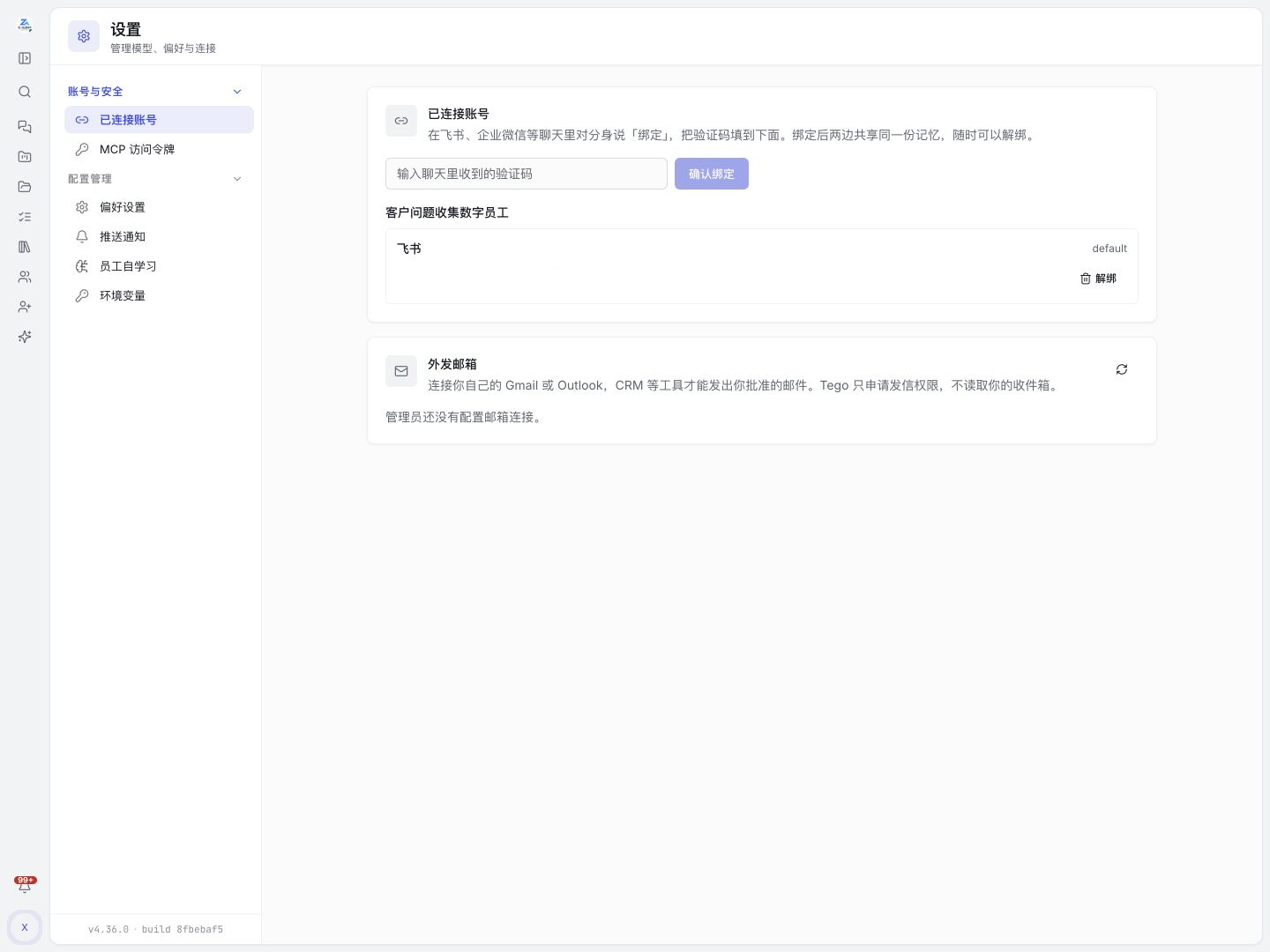
验证码无效或过期时,让机器人重新发送验证码。需要解除关联时,在对应账号旁点击“解绑”,再确认该项已从列表移除。
连接外发邮箱
管理员需要先配置邮箱连接,并开启组织的代成员发信。页面显示“管理员还没有配置邮箱连接”或“你的组织已暂停代成员发信”时,联系管理员处理对应设置。
- 在同页“外发邮箱”点击“连接 Gmail”或“连接 Outlook”,在打开的浏览器中完成本人账号授权。
- 返回设置页,必要时点击“刷新”,确认“已连接”显示的是目标邮箱。
- 在“允许以你的名义发信”中,只开启需要使用该邮箱的业务插件。邮箱已连接不代表所有插件均已获准发信。
页面提示连接已失效时,重新连接;用途结束时,关闭对应插件授权或点击邮箱旁的“断开”。本入口申请发信权限,不用于读取收件箱。
不在对话中粘贴邮箱密码。解绑账号、关闭插件授权或断开邮箱不会撤回已发送的消息和邮件。
创建MCP访问令牌
管理员令牌范围待确认
当前界面提示管理员令牌可检索本租户全部知识库,所提供源码的MCP检索接口却按资源权限过滤,实际范围【待确认】。管理员不要将此令牌作为普通成员或单库凭据分发。
- 进入“设置 → 账号与安全 → MCP 访问令牌 → 我的令牌”,点击“创建令牌”。
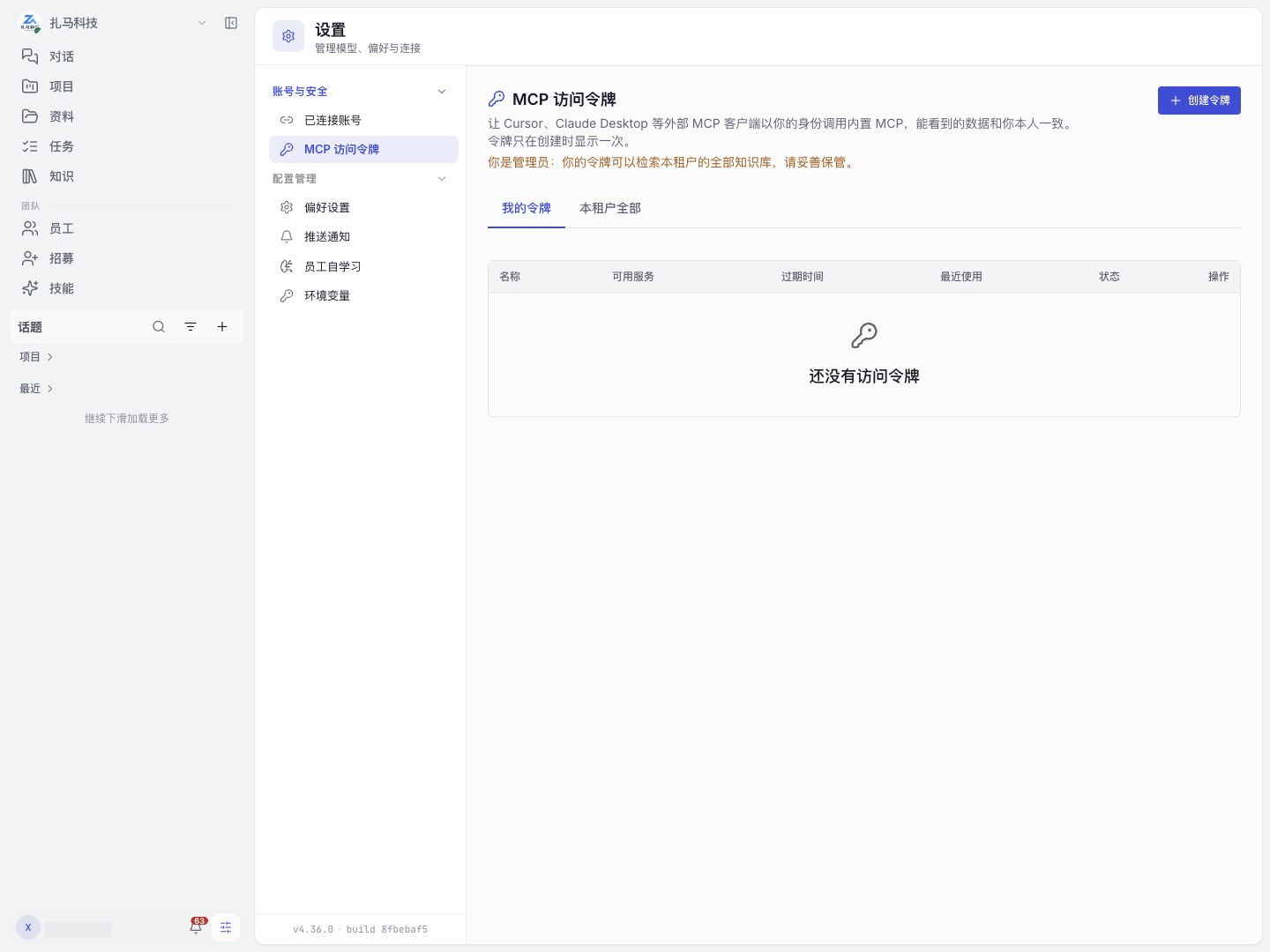
- 填写名称和有效期,在“可用服务”选择“只限所选服务”,勾选所需服务后创建。
- 在“令牌已创建”弹窗保存完整令牌,并复制“客户端配置示例”中的JSON;其中已包含服务地址和认证信息。
- 将服务配置合并到目标客户端的MCP配置,保留原有服务。客户端连接成功后,查询一份自己有权使用的资料。
“只限所选服务”至少选择一项;“全部内置 MCP”允许调用本人可用的全部内置服务。两者均不增加资料权限。
完整令牌只显示一次。未保存完整令牌时,需要重新创建并吊销旧项;令牌不得进入截图、对话或公开文档。
查看使用与吊销
在列表查看名称、服务范围、过期时间、最近使用和状态。设备停用、凭证泄露或用途结束时,吊销令牌;只删除客户端配置不能停止服务端授权。
在外部客户端重新调用,确认旧令牌已失效。
区分数字员工工具与个人访问
| 调用方向 | 配置与权限 |
|---|---|
| 数字员工调用平台知识MCP | 管理人员在员工控制台添加并启用服务;平台提供身份认证,知识库权限继续生效。 |
| 数字员工调用外部MCP | 管理人员添加服务,并配置外部服务要求的密钥或授权。 |
| 外部客户端访问平台服务 | 客户端使用个人令牌,受令牌所属身份和服务范围限制。 |
管理员可以切换“我的令牌”和“本租户全部”查看记录;列表不显示完整令牌。
常见问题
| 现象 | 处理 |
|---|---|
| 外部客户端连接失败 | 使用创建弹窗中的端点和传输配置,检查令牌是否过期或已吊销,并确认客户端网络可达。 |
| 连接成功但服务不可用 | 在令牌列表查看选定服务,再确认本人有目标资料的访问权限。 |
| 令牌无法再次显示 | 创建替代令牌、吊销旧项,并更新客户端配置。 |
| 数字员工无法检索知识 | 到员工“设置 → 配置 → MCP”查看知识服务是否已添加、开启,再按知识接入验证。 |
规则见个人连接。