本页目录
浏览器扩展
浏览器扩展让数字员工操作已授权的Chrome或Edge标签页;网页登录与数字员工操作授权分别管理。
需要使用本机已登录的网站时,连接本页的浏览器扩展并授权标签页。数字员工连接正常,不代表扩展已连接或标签页已授权。
让数字员工操作网页
需要运行Tego桌面端、连接配套扩展,并选择具备浏览器能力的数字员工。首次使用见准备桌面端与扩展。
- 打开目标网站,确认当前登录账号及可处理的业务范围。
- 在对话中说明目标网站、允许的动作与完成标准。
- 数字员工请求访问已打开的标签页时,核对标签页后授权,并观察页面操作结果。
在任务中观察页面提示和实际操作,并在提交表单、付款、发布、删除等动作前按要求确认。浏览器连接不代表全权批准。
暂停与收回
在扩展弹窗按当前会话选择操作:
- “暂停全部”暂停数字员工的浏览器操作;“恢复操作”恢复浏览器操作。
- 标签页中的“暂停”或“恢复”控制对应标签页。
- “收回”仅用于已交给数字员工的标签页。
- 会话中的“结束”结束对应会话。
停止不会撤销已提交的表单或已发送的消息。需在目标业务系统按其流程处理已提交动作。
管理网站范围
扩展设置可限制不允许操作的网站范围。在变更后先用非敏感页面验证;“不再询问某网站”不代表该网站所有业务动作的永久授权。
准备桌面端与扩展
- 从终端下载安装适用的桌面客户端。
- 从系统托盘的TeGo菜单打开节点面板,选择“连接”。
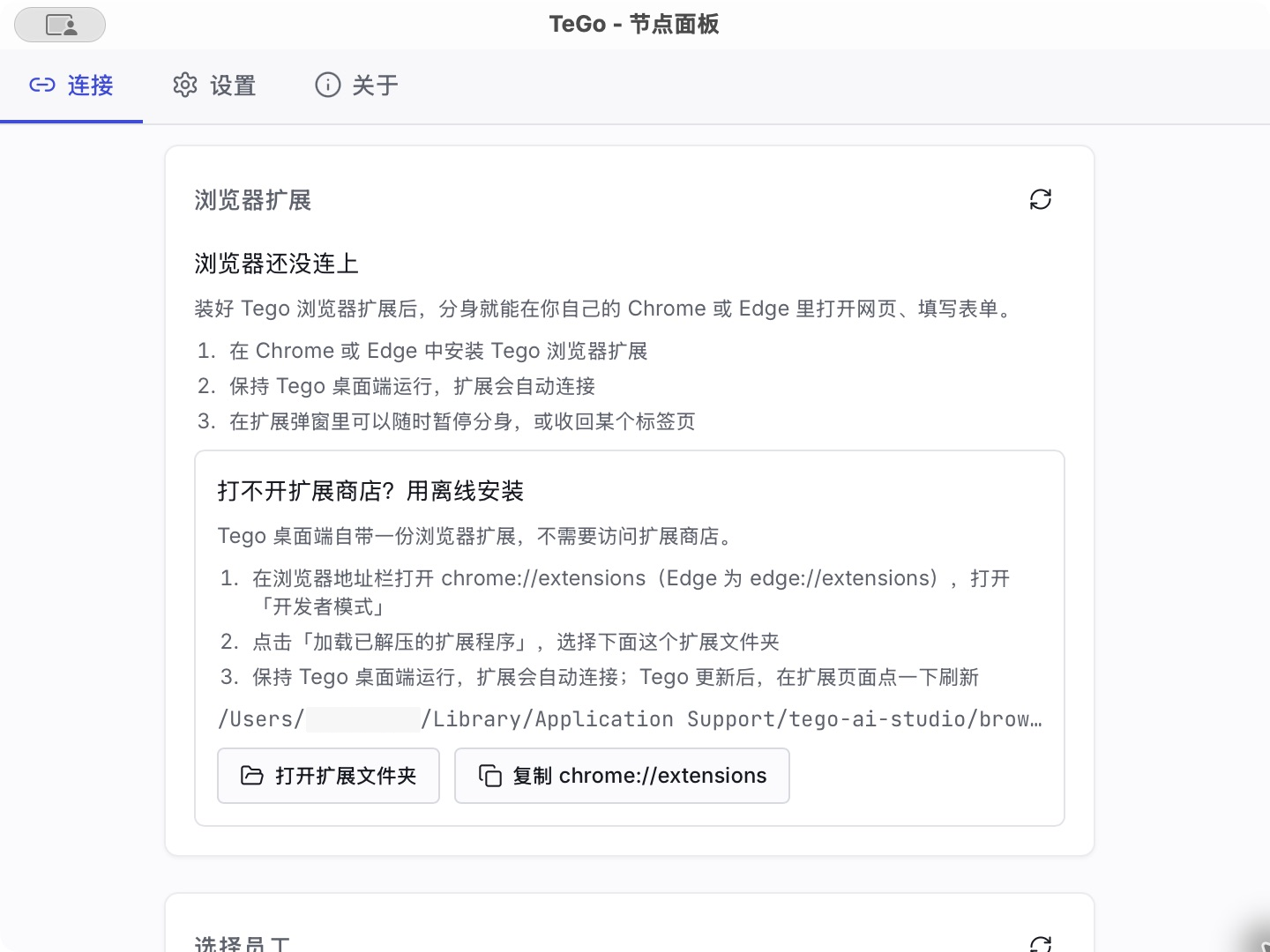
- 在“浏览器扩展”卡片查看配套扩展的安装指引。终端下载页提供客户端,不提供浏览器扩展包。
桌面端显示离线横幅时,也可以点击“立即连接”打开节点面板。
企业已统一下发扩展时,采用组织版本;其他情况按下方离线步骤安装。商店分发以实际发布入口为准。
安装离线扩展
浏览器尚未连接且客户端包含配套扩展目录时,卡片显示离线安装区域。可以按以下步骤安装:
- 点击“打开扩展文件夹”;另行取得离线ZIP时,先解压并保留该目录。
- 在Chrome打开
chrome://extensions,或在Edge打开edge://extensions。 - 按浏览器要求开启开发者模式,选择“加载已解压的扩展程序”。
- 选取含
manifest.json的扩展目录,确认扩展已启用。 - 保持Tego桌面端运行,回到节点面板与扩展弹窗检查连接。
商店提交ZIP与离线包的扩展标识处理不同,混用可能导致桌面端拒绝配对。
浏览器尚未连接且卡片没有离线安装区时,联系终端维护人确认配套发布包。不要自行修改扩展标识或绕过浏览器企业策略。
检查连接
- 在节点面板“连接”页查看“浏览器扩展”状态。
- 打开扩展弹窗,查看当前客户端和会话;断开时按排查连接故障处理。
卡片显示“浏览器还没连上”时,数字员工即使已经连接,也不能操作浏览器。
Web对话页不提供本机浏览器桥接。不得为连通而关闭组织安全策略或把调试端口公开到网络。
排查连接故障
| 现象 | 处理 |
|---|---|
| 浏览器未连接 | 保持桌面端运行,在浏览器扩展管理页确认扩展已启用,并检查当前组织登录态与设备连接。 |
| 更新后仍未连接 | 按卡片提示刷新附带的离线扩展;另行下载的离线包需先更新保留目录。 |
| 提示版本不匹配 | 核对桌面端与扩展是否配套,不能只刷新网页。 |
在截图前关闭含秘密的标签页;商店安装或企业策略受限时,终端管理员负责处理。
故障仍存在时,记录断开时间、版本与操作步骤交给终端维护人。
核验范围
当前版本已核对桌面端入口与离线安装指引;扩展安装、浏览器配对、标签页授权及会话控制尚未完成实机复核【待确认】。
架构与权限见浏览器扩展。