本页目录
资料
在左侧“资料”查找、上传和打开文件。
查找文件
按文件名搜索,通过来源、类型和更新时间区分同名文件,再打开所需版本。资料中找不到时,返回原话题的文件卡,并确认当前数字员工和账号。
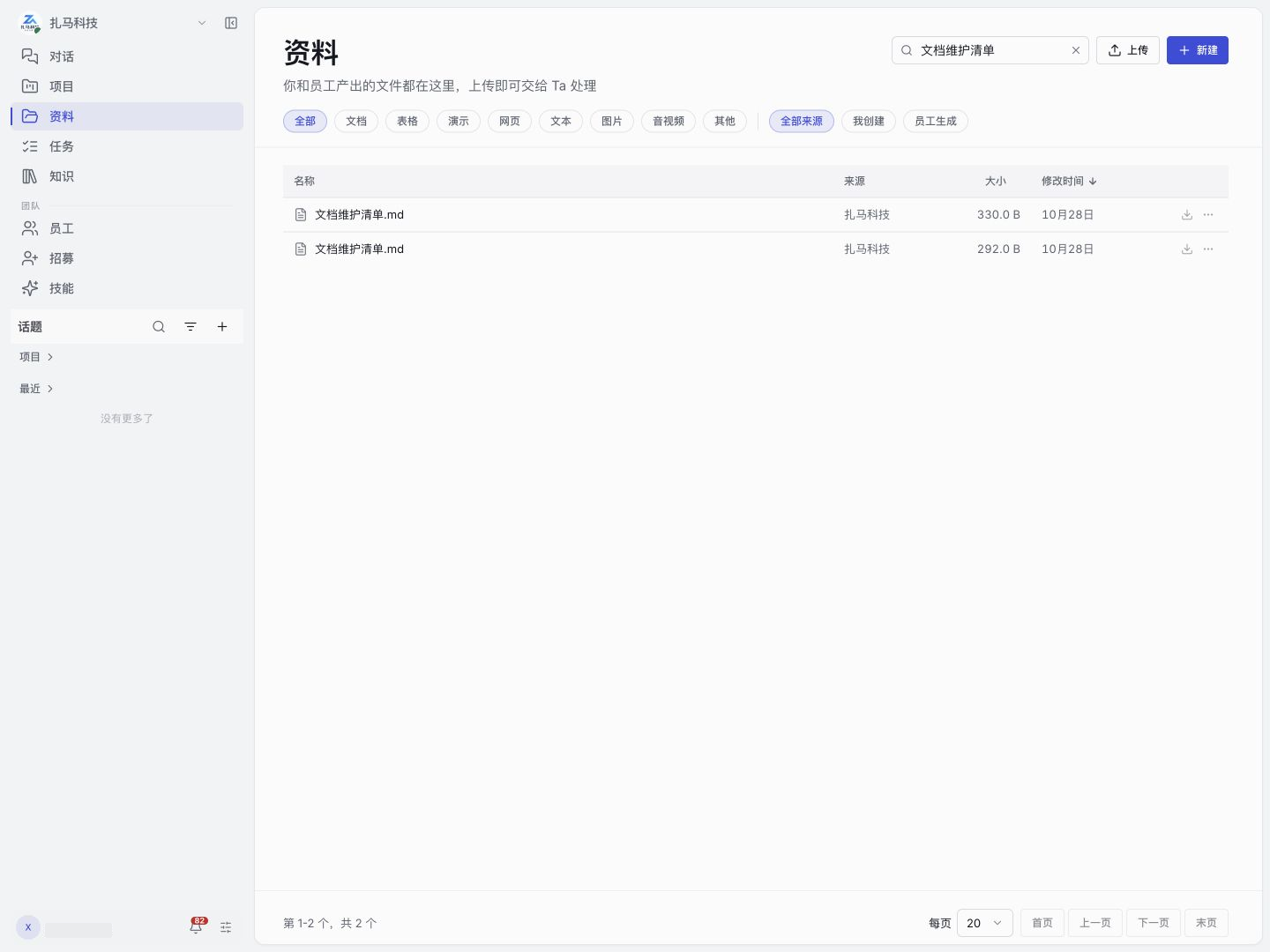
话题交付物、资料文件和本机文件可能保存在不同位置,列表可见也不代表具备下载或编辑权限。
上传文件
- 在资料页点击“上传”并选择文件,也可以把文件拖入资料页。
- 等待文件出现在列表,再打开文件检查内容。队列提示上传失败时,点击该项“重试”。
空文件、可执行程序和超过上传限制的文件不能上传;需要更换或缩小文件,反复重试不会改变这些限制。“忽略”只移除队列中的失败提示。
每次上传都会新增一份资料,同名文件也不会替换已有文件。修改已有资料时,打开该文件编辑并保存;知识检索需要另行加入知识。
新建文档、表格或演示
- 点击“新建”,选择菜单中提供的文档、表格、演示或文本格式,系统打开空白编辑页。
- 填写内容并首次保存,文件才进入资料列表;返回资料重新打开,确认内容已保存。
当前文档有未保存修改时,系统先询问“保存”“不保存”或“取消”。需要保留修改时先保存,再新建文件。
表格在 Web 端采用只读预览。需要编辑时转到支持该格式的桌面端或本机应用,见办公编辑。
预览和下载
打开文件后,使用预览或下载入口。预览用于阅读;下载后,用交付软件打开,检查内容与页数,不能只凭扩展名判断文件完整。
外发前,移除无权接收的信息,包括内部链接、批注、个人信息和隐藏工作表,不向无权接收的人转发文件链接。
编辑 Markdown 或文本文件
从话题文件卡选择“在Tego中编辑”,在对话旁打开文档,修改后点击“保存”。编辑器还提供“版本、文档、下载到电脑、全屏”和“关闭文档继续对话”。
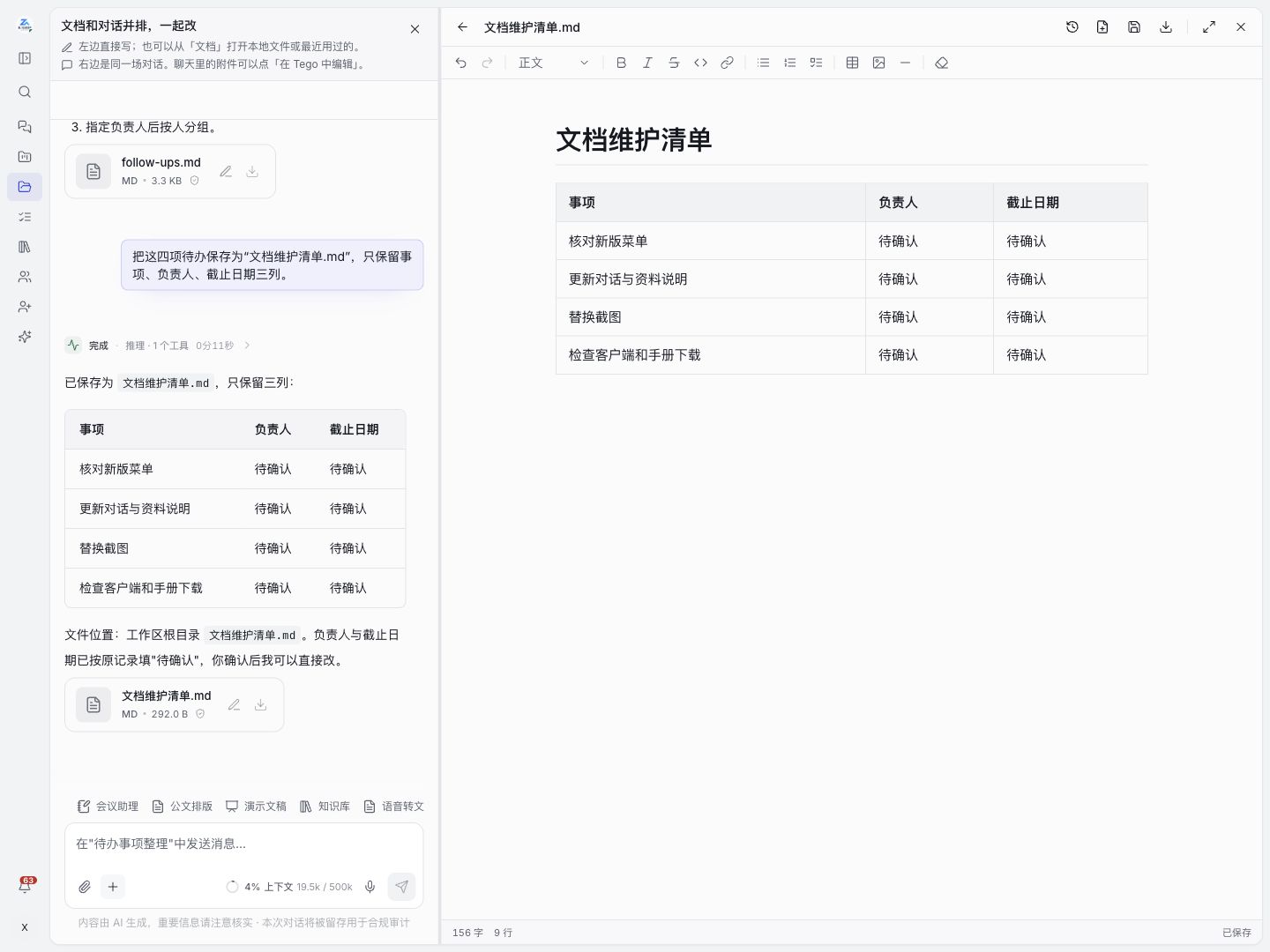
关闭后重新打开文件,确认修改已保留。下载到电脑只生成本机文件,本机修改不会因文件链接相同而自动回传。
编辑 Word、Excel 或 PowerPoint
在实际交付软件中检查Word字体与分页、Excel公式与图表、PowerPoint演示动画。
使用 AI 编辑能力
- 打开文件,用标题、页码、表格名或选区指出修改位置,说明必须保留的内容。
- 请求改写、制表或调整格式,审阅后保存;金额、日期、公式和审批信息以原材料为准。
- 重新打开文件,确认修改已写入实际文件。重要文件修改前,保留原版本。
数字员工没有取得文件时,重新从文件入口附加,不能让数字员工猜测屏幕内容。
查看版本历史
- 打开文件的“版本”,按时间查找要恢复的内容,点击“回到这里”。
- 核对“回到这个版本?”确认窗口,再点击“回到这个版本”。系统重新打开恢复后的文件。
当前已保存内容会作为历史版本保留,未保存修改会丢失。页面提示“这份文档刚被保存过”时,重新打开文件和版本列表后再决定是否恢复。
项目材料的历史和定稿另见项目协作。
重命名或删除资料
在资料文件的更多菜单选择“重命名”,填写新名称并保存。选择“删除”时,确认窗口会列出文件名;确认后,该文件及其历史版本从资料列表移除。
页面提示重命名或删除失败时,文件仍保留原名称或原位置。先刷新列表核对结果,再重试。
加入知识
须有可写的个人或共享知识库。只读、停用或仅供管理员浏览的库不能作为导入目标。
- 保存要导入的文件,在对应文件上选择加入知识,并选定目标知识库和文件夹。
- 点击“加入知识库”,查看上传队列结果;同名文件会跳过。
- 到“知识 → 知识任务”查看处理结果,文件就绪后再检索。
资料修改不会自动更新已导入的知识内容。数字员工检索这些资料前,还需接入知识 MCP 服务。
常见问题
文件列表为什么找不到交付物?
返回原话题查看文件卡中的链接和位置,确认当前数字员工与账号。
表格为什么只能预览?
Web端表格只读。转到支持编辑的桌面端,或下载到本机应用处理。
数字员工回复“改完了”,文件为什么没有变化?
核对目标文件、活动和保存状态,再重新打开文件检查内容。具体步骤见核对修改是否保存。
文档无法打开怎么办?
保留原文件和具体报错,检查上传是否成功、本人是否有读取权限,以及当前客户端是否支持该格式。
加入知识后为什么搜不到?
在“知识 → 知识任务”打开该文件的处理结果;处理完成后,确认搜索范围包含目标库且本人是获准成员。
对象和版本规则见资料。