本页目录
技能
技能保存完成任务的方法。可以为本次请求临时选用技能,也可以把常用技能安装到数字员工。
| 用法 | 适合什么时候 | 作用范围 |
|---|---|---|
| 输入框“添加 → 技能” | 为本次请求指定技能,无须先安装。 | 仅用于本次请求;发送被系统受理后,输入框清空选择,不加入“已具备”。 |
| 技能页“安装到员工” | 为指定数字员工的 Agent 配置常用技能。 | 安装生效后保留,Agent 可在后续任务中按需要使用,无需每次重新选择。 |
移除输入框中的技能标签,只取消本次选择,不会卸载已安装的技能。两种用法都需要相应工具、账号和材料权限;技能本身不提供这些授权。
临时选用技能
- 在对话中选择数字员工,打开输入区的“添加 → 技能”,选择本次要用的技能。
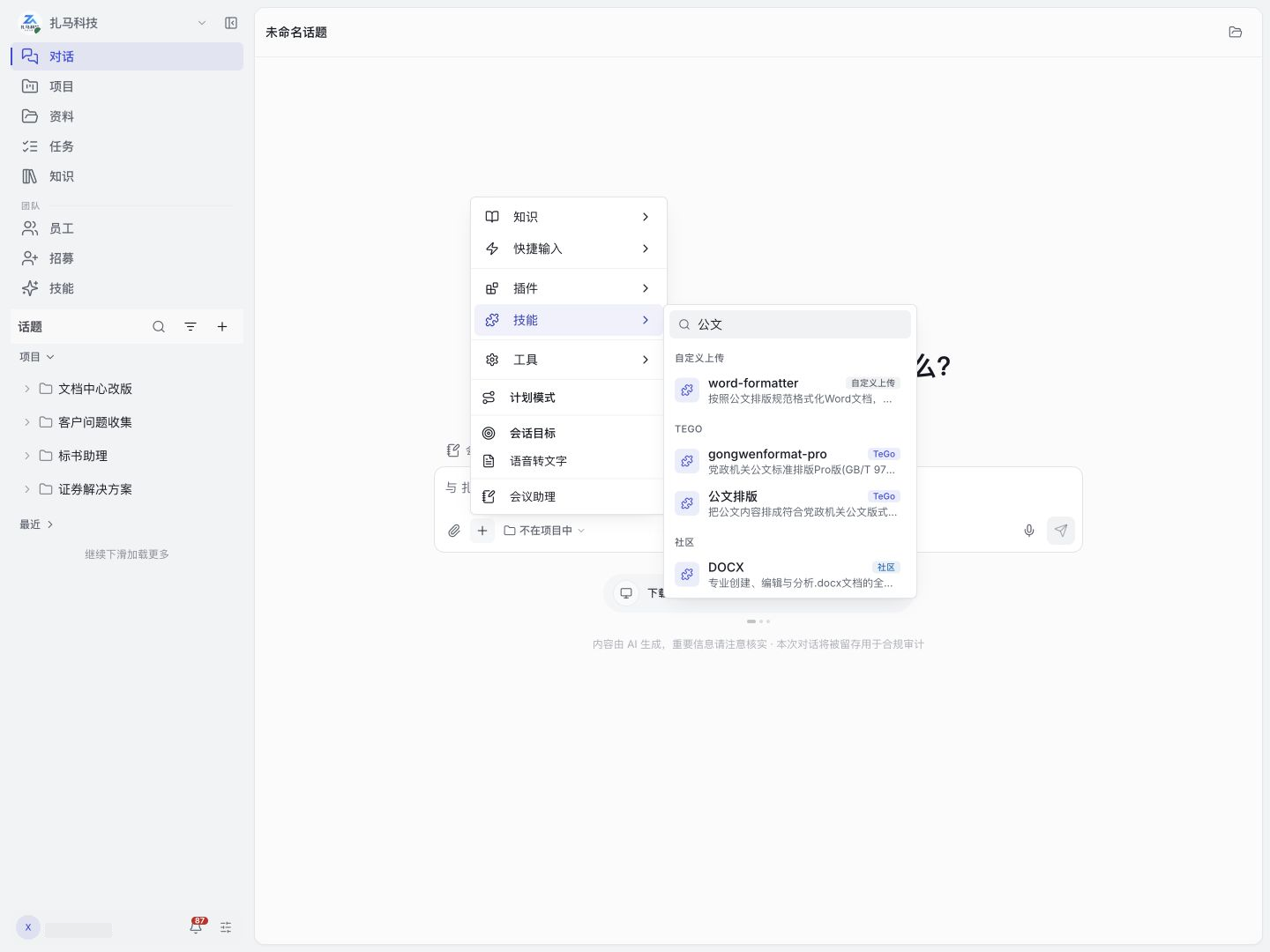
- 输入区显示技能标签后,提供材料、说明任务并发送请求。
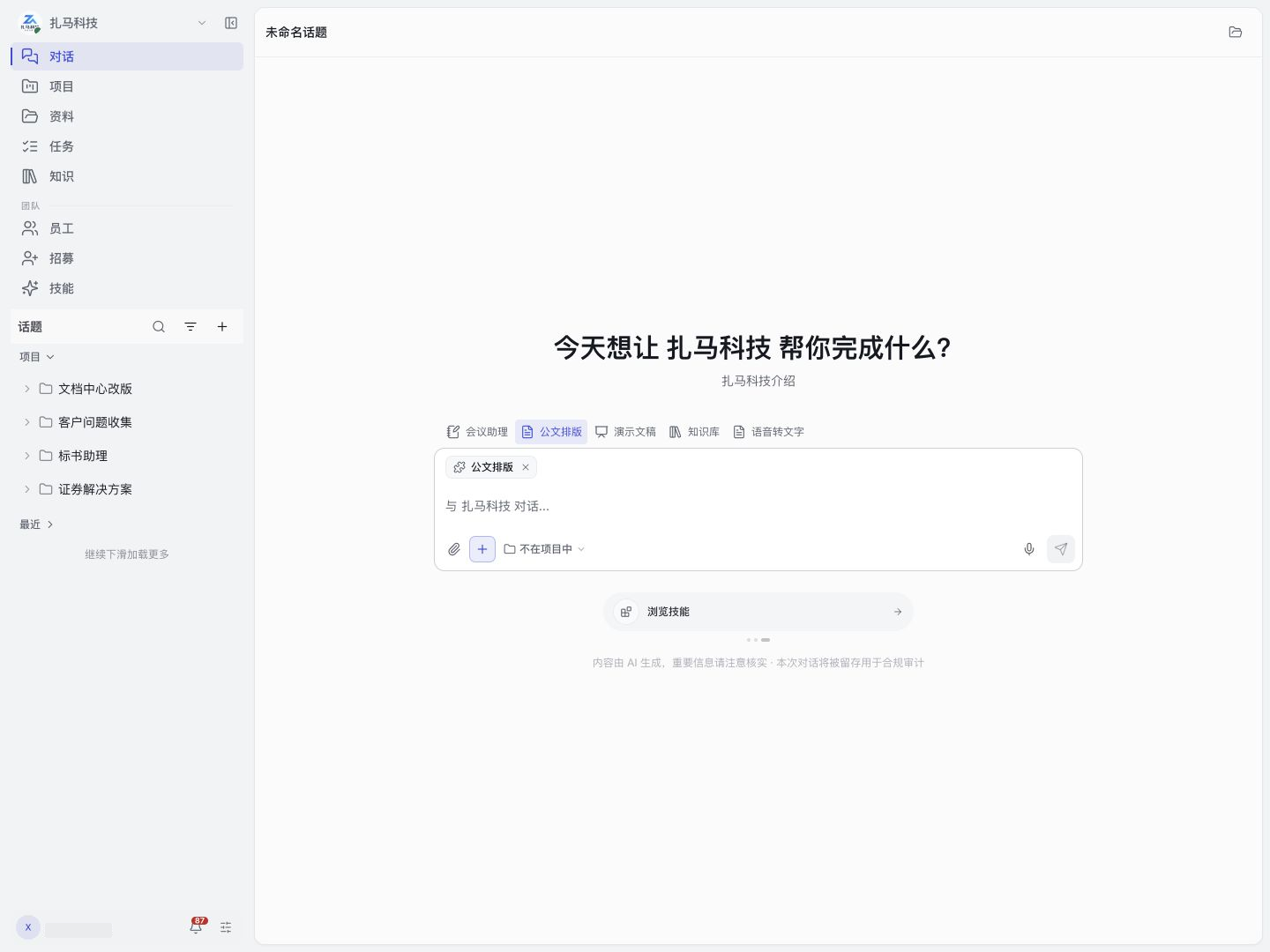
- 打开回复或交付文件;需要确认技能是否执行时,展开活动查看调用。
安装技能到数字员工
- 已具备目标数字员工的对话或管理权限。
- 目标技能已发布,所需工具、账号和执行环境已准备好;技能本身不提供这些授权。
技能需要知识或其他外部工具时,仍需具备对应资源权限,数字员工也需接入相应服务,分别见知识接入和工具服务配置。
- 在“全部技能”搜索名称或用途,打开详情确认技能适合本次工作。
- 在技能卡片选择“启用”,在“安装到员工”中勾选目标数字员工或展开选择 Agent,再选择“安装所选”。
- 安装完成后,选定该数字员工,在“已具备”查看结果。页面提示申请待审核时,等待审核通过;提示同步中时,等待运行端同步。
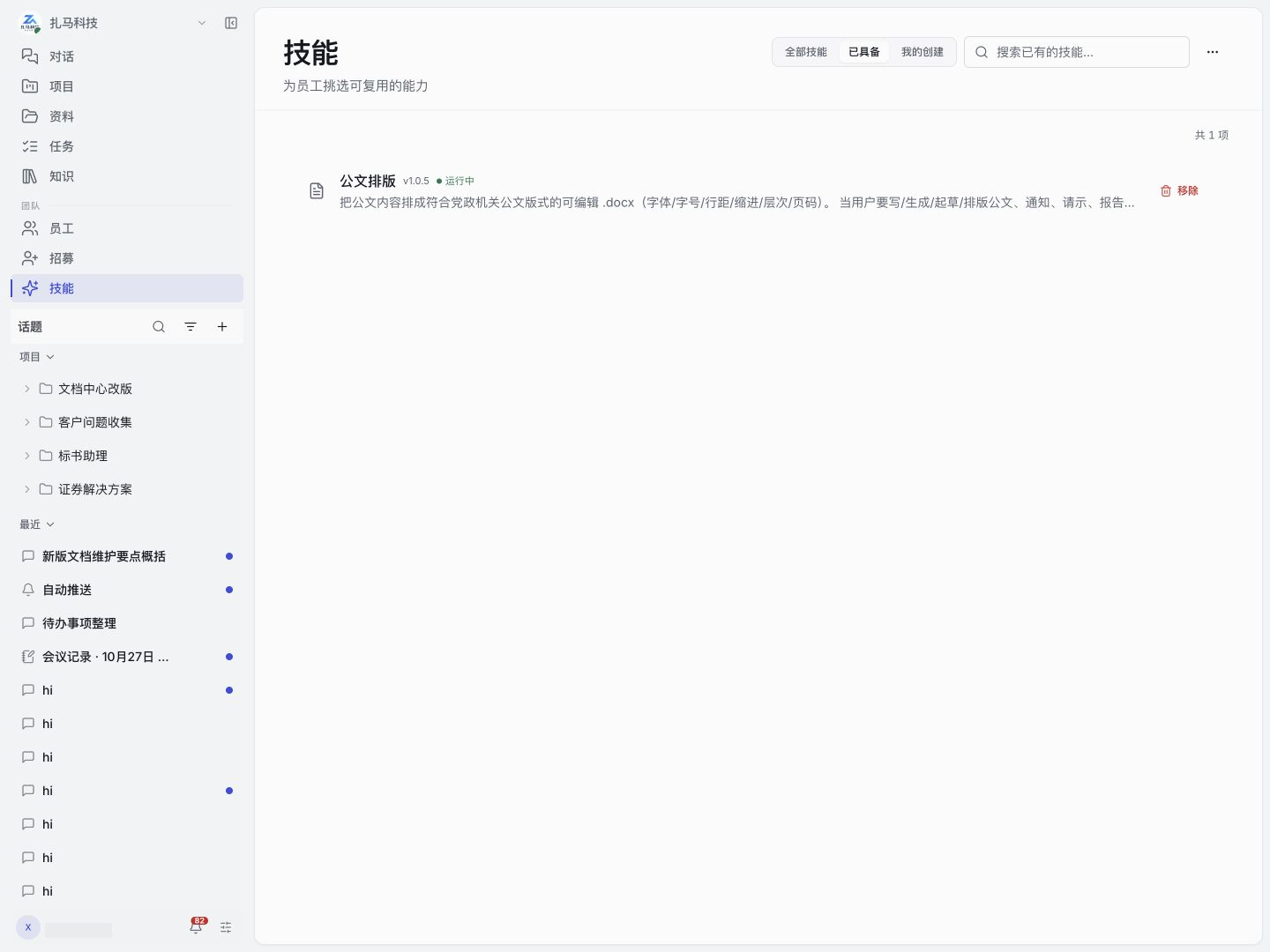
- 回到对话,提供任务与材料,查看调用和交付物。需要明确指定本次方法时,也可以按使用已有技能选择技能。
数字员工管理人员安装的技能供相应使用者使用,普通使用者的个人安装仅对本人有效。
批量安装
勾选技能并选择目标数字员工,安装后查看逐项结果;部分失败时,修复原因后只重试失败项。
管理已安装技能
选定数字员工与 Agent 后,查看版本、安装范围与状态。管理员与普通使用者可用的同步、治理动作不同。
卸载会影响后续任务。需先检查定时任务和其他使用者的依赖,确认卸载后再检查运行端同步结果。
技能市场
页面按“全部技能、已具备、我的创建”组织。先选定数字员工,页面才可能显示“已具备”视图。
查找技能
在“全部技能”按名称、描述或标签搜索,打开详情阅读用途、版本、适用平台、所需工具与权限。
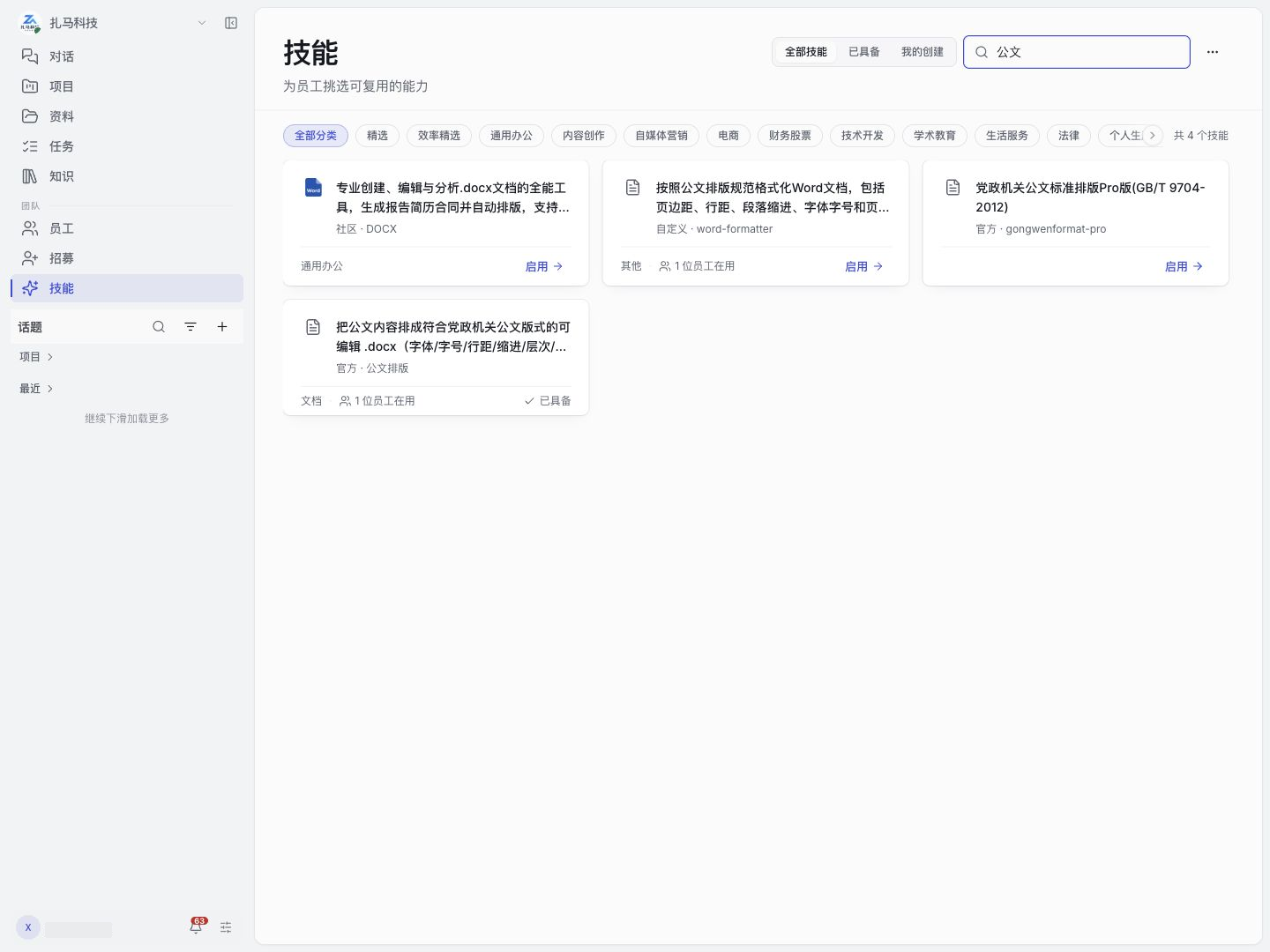
同一技能不一定适用于所有 Agent 或设备,核对适用平台后再选择安装目标。
阅读技能详情
详情展示“能力详情”、版本、文件树及SKILL.md全文,可通过“下载”取得ZIP包。
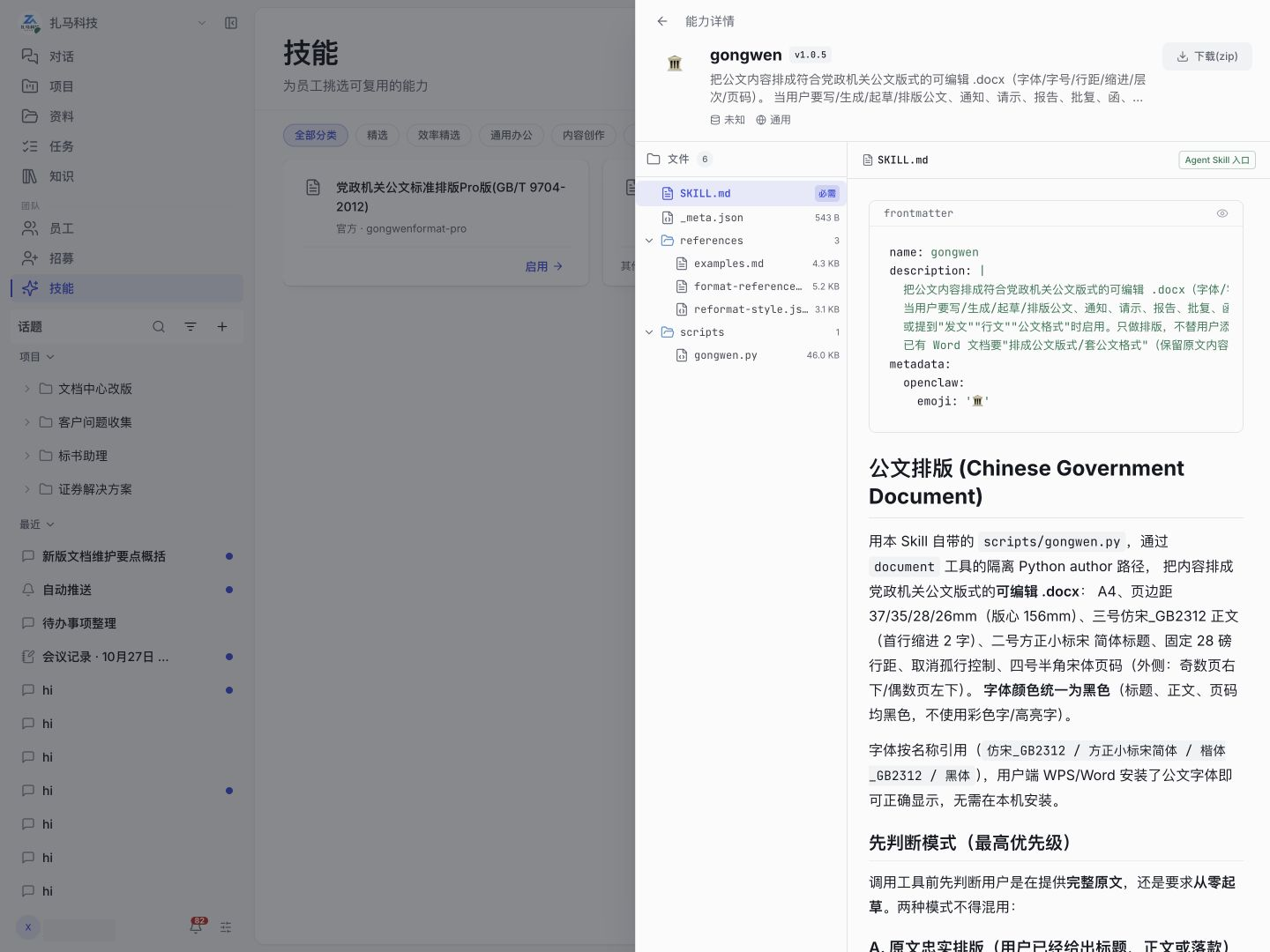
脚本、网络或本机操作需要对应执行环境,技能作者的指令不能代替组织审批。
技能卡片的“启用”打开安装面板。“已具备”表示当前数字员工已有该技能的安装记录;在“已具备”查看具体 Agent、版本和运行状态。
上传 ZIP 技能包
作者准备符合 Agent Skills 标准的 ZIP 包,并使用可见“我的创建”与“上传技能”入口的账号操作。
- 技能包包含
SKILL.md,文件开头填写技能名与描述,正文写明处理方法。 - 作者把技能需要的脚本、资源和说明一起打包;文件引用需与包内路径一致。
- 上传面板仅支持 ZIP 格式,技能包不得包含有效密钥或未经授权的材料。
上传大小
界面标注最大 500MB,所提供服务端源码限制压缩包 200MiB、解压后累计 400MiB。实际部署上限【待确认】;较大文件上传前,作者联系管理员确认。
- 作者打开“技能 → 我的创建”,点击右上角“更多 → 上传技能”。
- 作者点击文件区域选择 ZIP 包,或把 ZIP 包拖入该区域,等待解析完成。
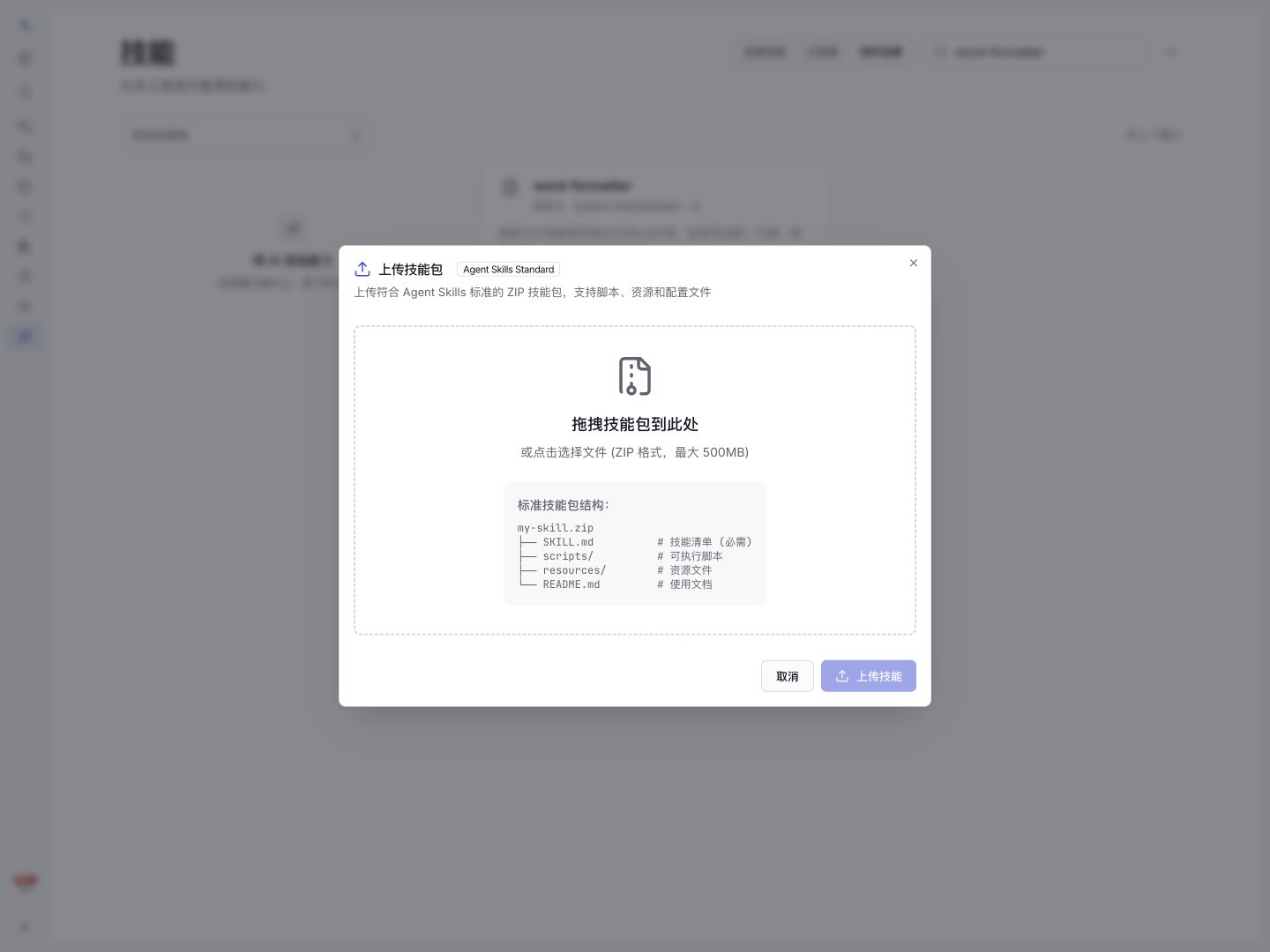
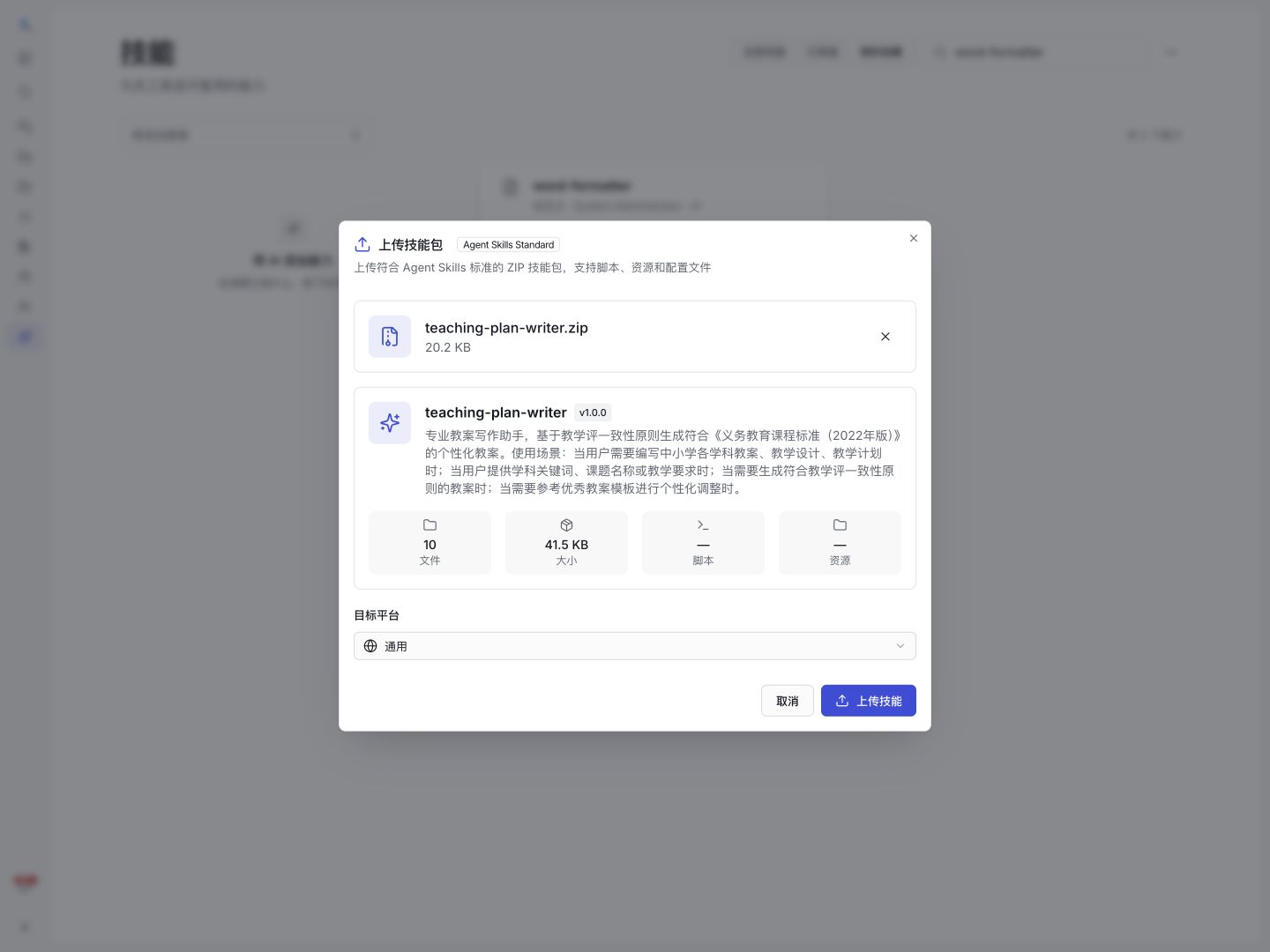
- 作者核对解析出的技能名、描述、版本、文件数量和脚本等信息;包内声明了工具或权限时,作者同时核对相应预览。
- 作者选择“目标平台”。纯提示词技能可选“通用”;包含执行脚本的技能会预选“桌面端”,作者仍应按实际运行环境核对“桌面端”“移动端”或“云端”。
- 作者点击“上传技能”,等待“上传成功”“已升级到”或“已提交审核”的结果,再回到“我的创建”核对版本和状态。需要使用该技能时,继续按安装技能到数字员工操作。
同名上传
同一作者上传相同技能标识的包时,系统按升级处理,不另建一份技能。作者提交前应核对目标技能;非管理员作者已有待审核申请时,不能重复提交。
审核状态
上传完成不等于新版本已发布。页面提示“新版本已提交审核”时,当前已发布版本在审核通过前继续生效。
解析失败或上传按钮不可用
作者先确认文件是 ZIP 包,再解压检查 SKILL.md 是否存在、内容是否完整,以及压缩包能否正常打开。作者修正后重新选择文件;解析未完成或失败时,“上传技能”保持不可用。
上传请求失败时,作者先在“我的创建”核对是否已有对应技能或新版本,避免重复提交;记录页面错误后再处理网络或审核冲突。
使用 AI 技能编辑器
从零创建技能
作者在“我的创建 → 更多”中选择“用AI添加能力”,说明职责、输入材料、输出要求与失败处理。
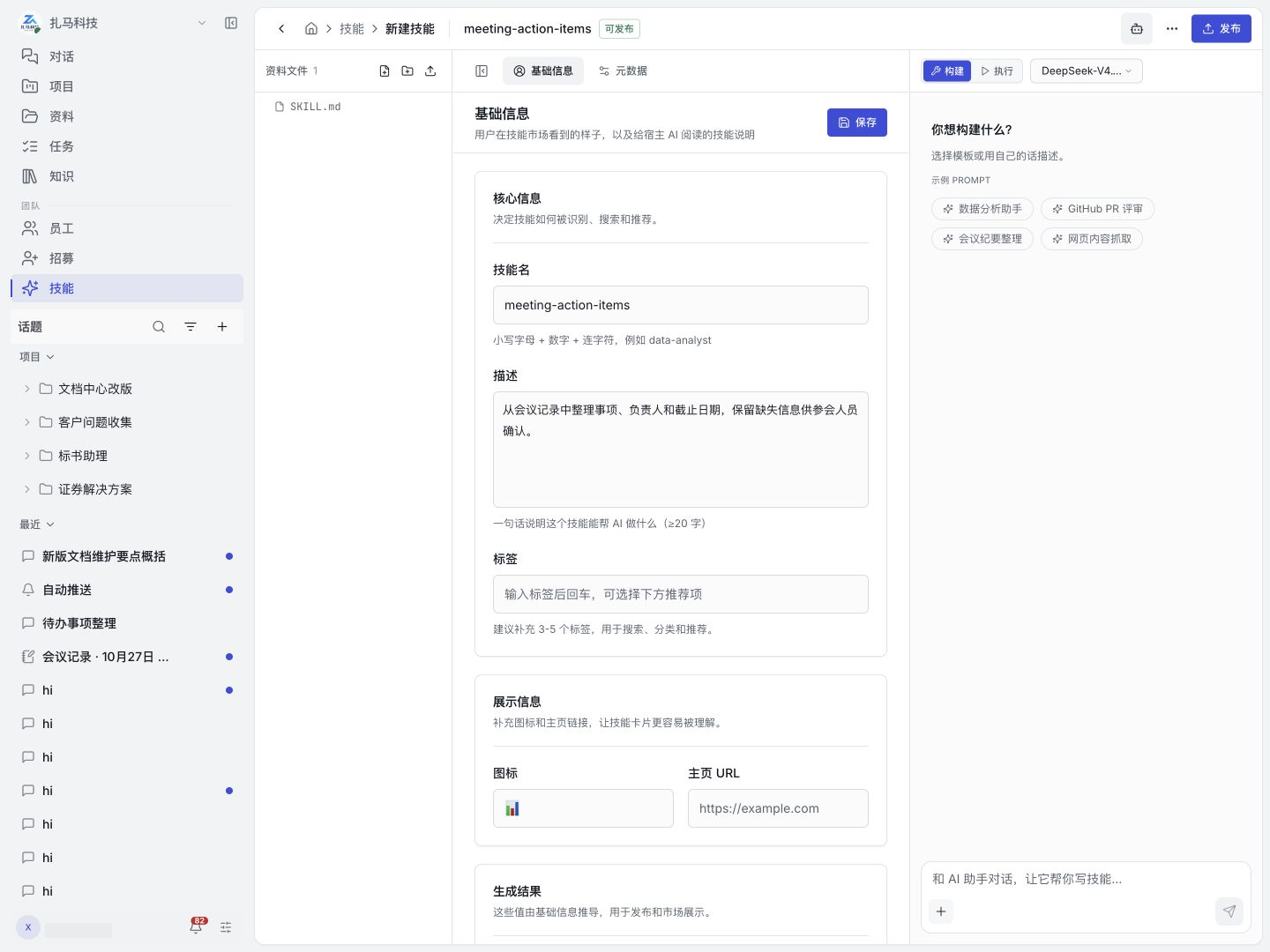
已有工作可从“继续完善”接续;同一菜单还提供“员工自学习设置”与“刷新”。
作者检查生成的SKILL.md和脚本,补齐依赖后执行获准任务;生成文件时,作者打开实际文件,确认内容与保存位置。
编辑区说明
技能编辑区通过文件、对话和版本保存编辑过程;安装后的运行文件与作者编辑文件分别维护。作者继续编辑前核对目标技能及版本,修改后保存,再发布或提交审核。
发布检查
作者发布前确认名称、说明、版本、平台、工具依赖、权限、输出与错误处理。审核拒绝时,作者在编辑区按意见修改,再提交。
技能包不得包含有效密钥,作者应通过受控环境提供秘密。
编辑器按以下规则检查技能名、描述与文件结构;作者应修正失败项后再发布。
| 检查项 | 规则 |
|---|---|
| 技能名 | 1–64位小写字母、数字和连字符,首位为字母或数字。 |
| 描述 | 至少20字。 |
| 文件 | SKILL.md正文非空,技能编辑区至少有一个文件。 |
| 可选系统限制 | 内容有效。 |
| 已废弃字段 | 作者需清理。 |
MCP 市场
个人MCP访问令牌见个人连接;数字员工调用工具的服务由维护人配置。
安装 MCP
维护人在“员工 → 更多操作 → 设置 → 配置 → MCP”添加并启用工具服务,再验证调用。个人MCP访问令牌用于外部客户端,不能替代这项配置。
操作见员工控制台。
管理已安装 MCP
维护人在连接或凭证变更后,检查后续调用、当前身份和服务端返回。技能“已安装”状态不能用于判断MCP健康。
后台工具服务
管理员在后台“配置管理 → MCP 服务”维护工具来源。技能安装不会自动完成这些服务的连接与认证。
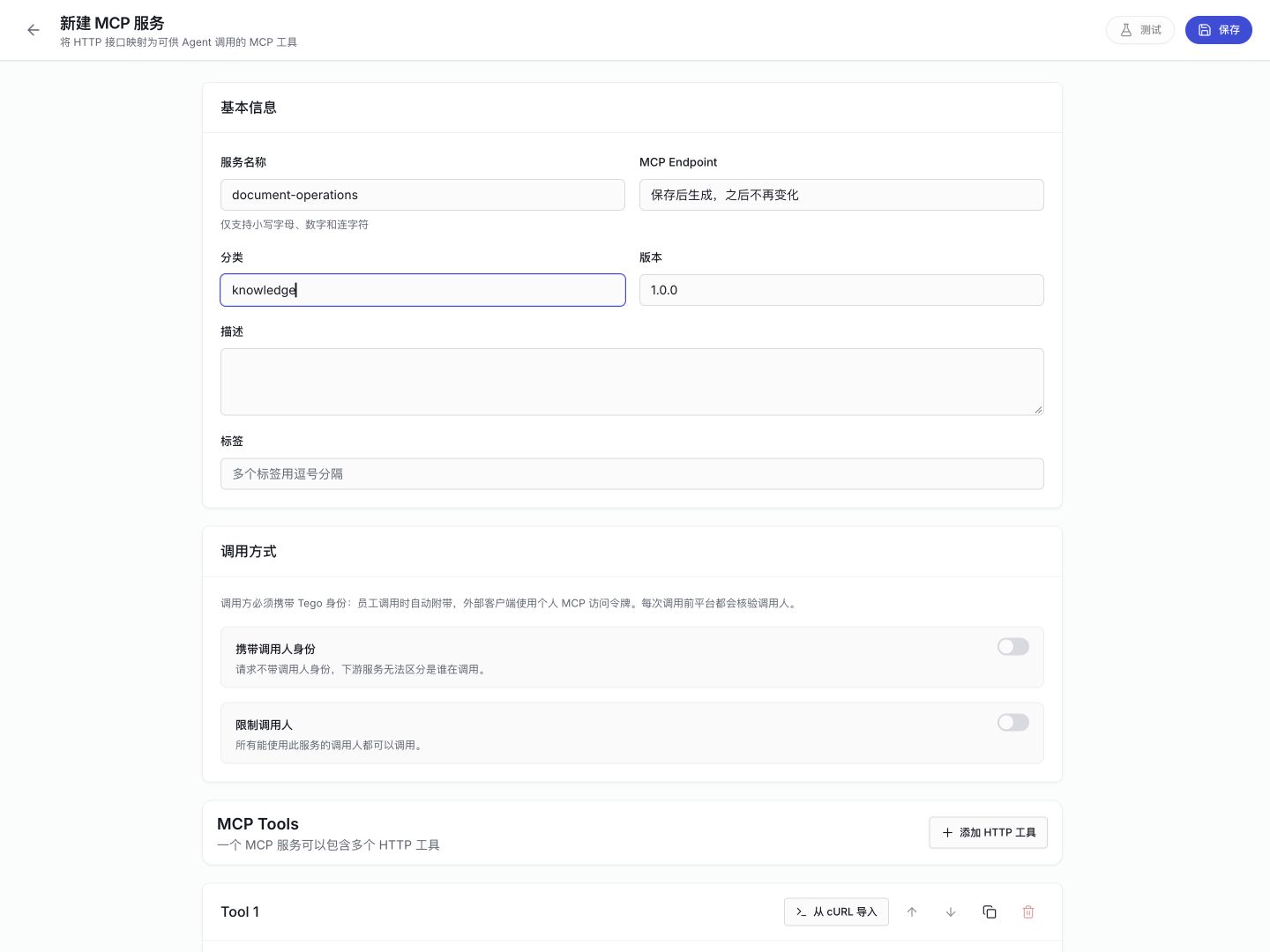
HTTP工具的请求与响应配置见新建HTTP MCP服务。
外部服务的网络、协议与认证配置见连接外部MCP Server。
插件生态
插件的页面入口、安装与独立业务角色见业务插件;发布插件不自动授予业务访问权。
常见问题
页面为什么没有“已具备”?
先选择数字员工,再进入“技能”查看。
能看到技能,为什么不能安装?
在技能详情核对审核状态,再确认安装权限、目标数字员工与安装范围。
安装后为什么没有调用?
在“已具备”查看同步状态,再展开对话活动,检查任务是否适用、所需工具是否可用及实际调用错误。
AI 编辑的版本为什么没有生效?
作者核对编辑区保存状态与发布审核结果;安装人员再核对目标数字员工的安装版本和同步状态。
Agent 列表为空或过期怎么办?
数字员工维护人先到控制台“概览”确认运行连接与同步,不创建重复 Agent 绕过问题。
安装和治理规则见技能。