本页目录
办公编辑
从资料、项目或话题文件卡打开文件后,可以在支持的编辑界面修改;下载到电脑的文件由本机应用另行保存。
打开目标文件
文件卡按格式提供“打开”“在Tego中编辑”、下载或执行凭证等入口。选择“在Tego中编辑”可在对话旁打开Markdown文档。
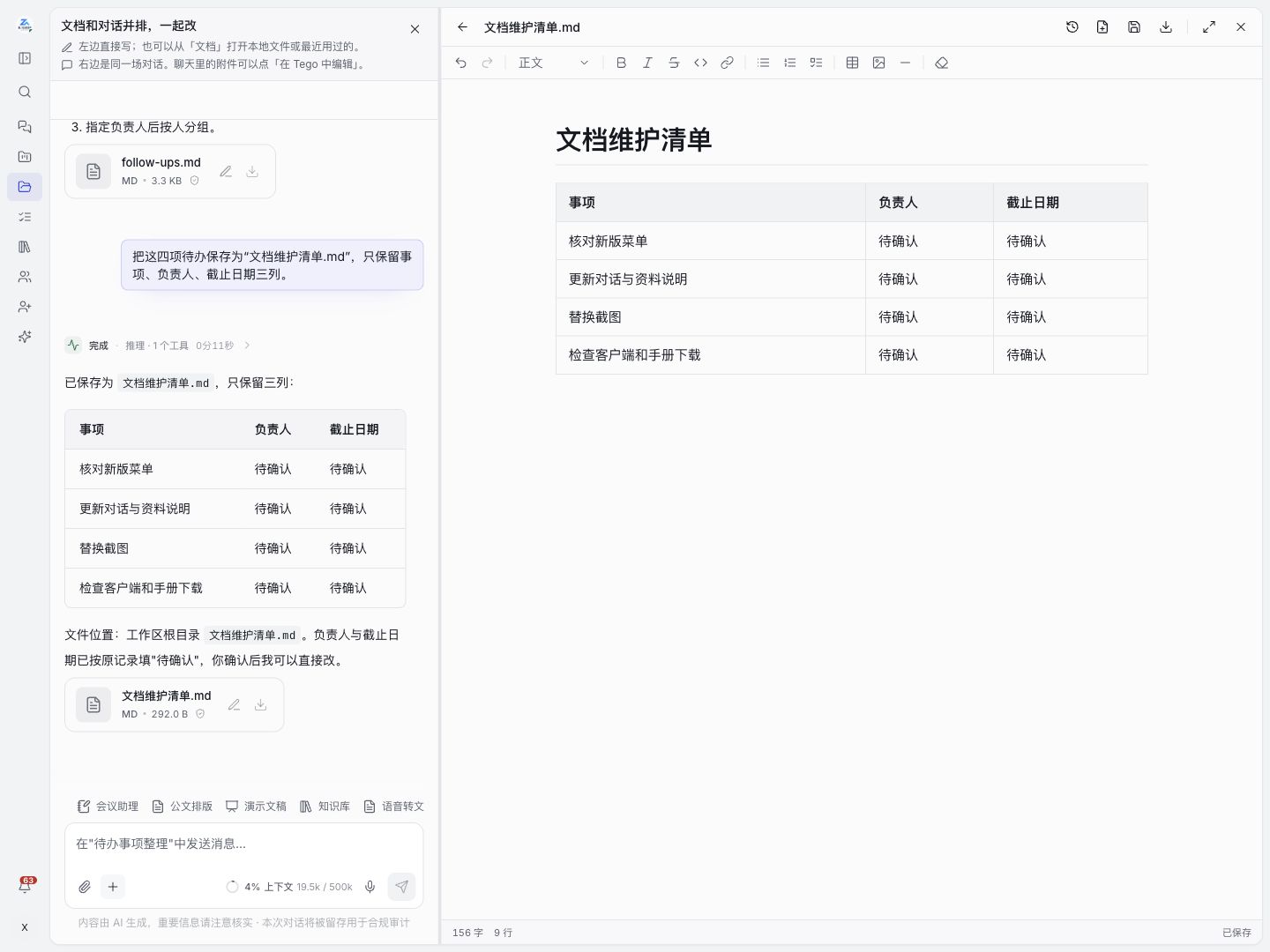
| 入口 | 操作 |
|---|---|
| 版本 | 查看修订历史。 |
| 保存 | 将修改写回当前文件;项目文件显示“提交到项目”。 |
| 下载到电脑 | 取得独立的本机文件。 |
| 全屏 | 扩大编辑区域。 |
| 关闭文档继续对话 | 收起编辑区;关闭前须保存。 |
手动编辑项目文件时,自动保存只保留个人草稿,其他成员仍看到已提交的版本。点击“提交到项目”后,这些修改才进入项目版本。
编辑文本、Word和演示
定位段落、表格或页面后修改。请数字员工修改时,用标题、页码或选区限定范围,并写明要保留的数据与格式。
重要文件修改前,保留原版本。导出后,用实际交付软件检查分页、字体、批注、图表或演示效果。
查看与编辑表格
Web端表格只读。需要编辑时,使用支持原生表格编辑的桌面入口,或下载到本机应用修改,再按需要回传。
公式修改后,检查结果及引用区域;数据修改后,检查图表和汇总。显示的数值不能证明公式与格式完整保留。
阅读PDF与其他格式
PDF预览用于阅读,修改正文需要可编辑源文件。按页核对引用与标注;文本、白板等格式使用各自的入口和保存方式。
核对修改是否保存
- 在保存前确认当前文件及版本,审阅数字员工的修改。
- 点击“保存”(项目文件为“提交到项目”),处理未保存或冲突提示,再关闭并重新打开文件。
- 需要交付时,下载文件并用接收方使用的软件打开。
数字员工回复“已保存”但文件找不到时,从活动和交付卡查看实际路径或链接。
保存失败或关闭前有提示
先保留当前内容,不立即关闭或刷新,再按页面提供的另存、下载或重新连接方式保留修改。
根据错误检查网络、编辑权限、只读状态、文件位置或客户端支持。多个编辑会话指向同一文件时,先确定要保留的版本,避免互相覆盖。
规则见办公编辑。