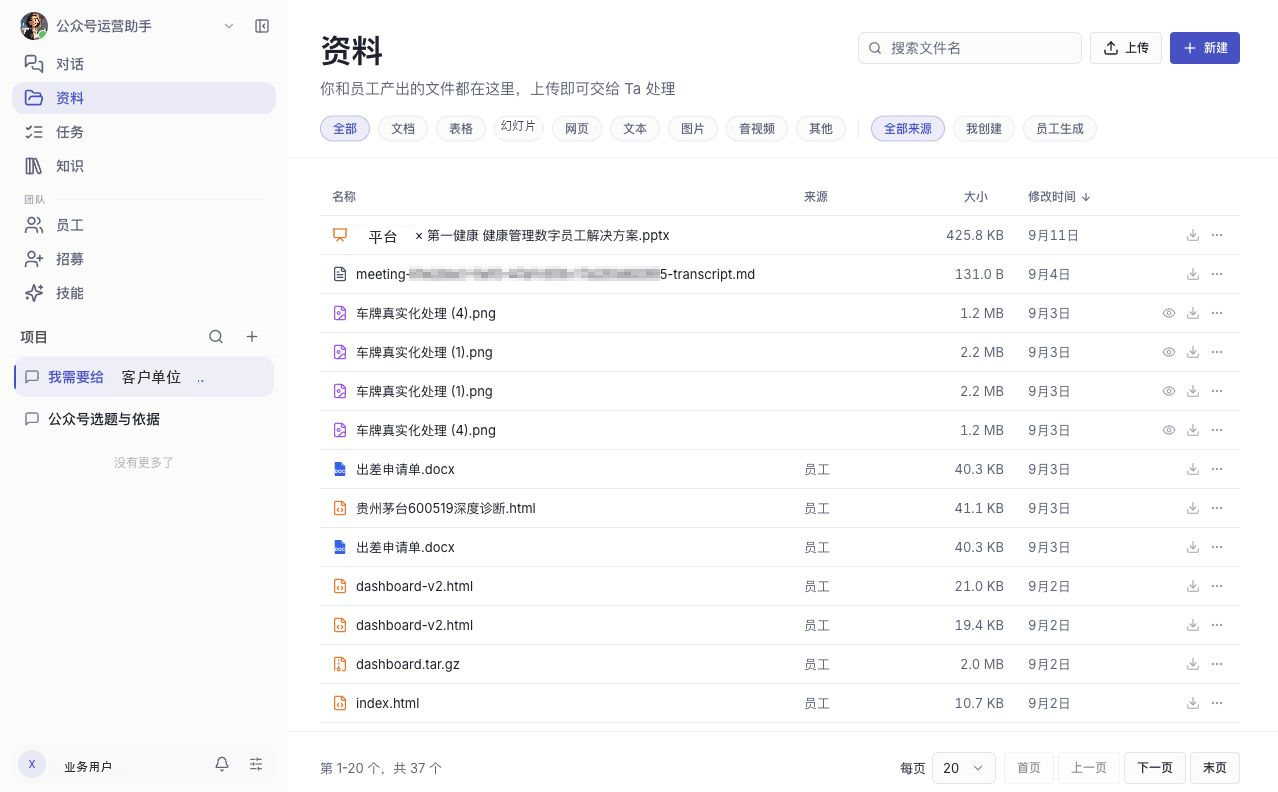
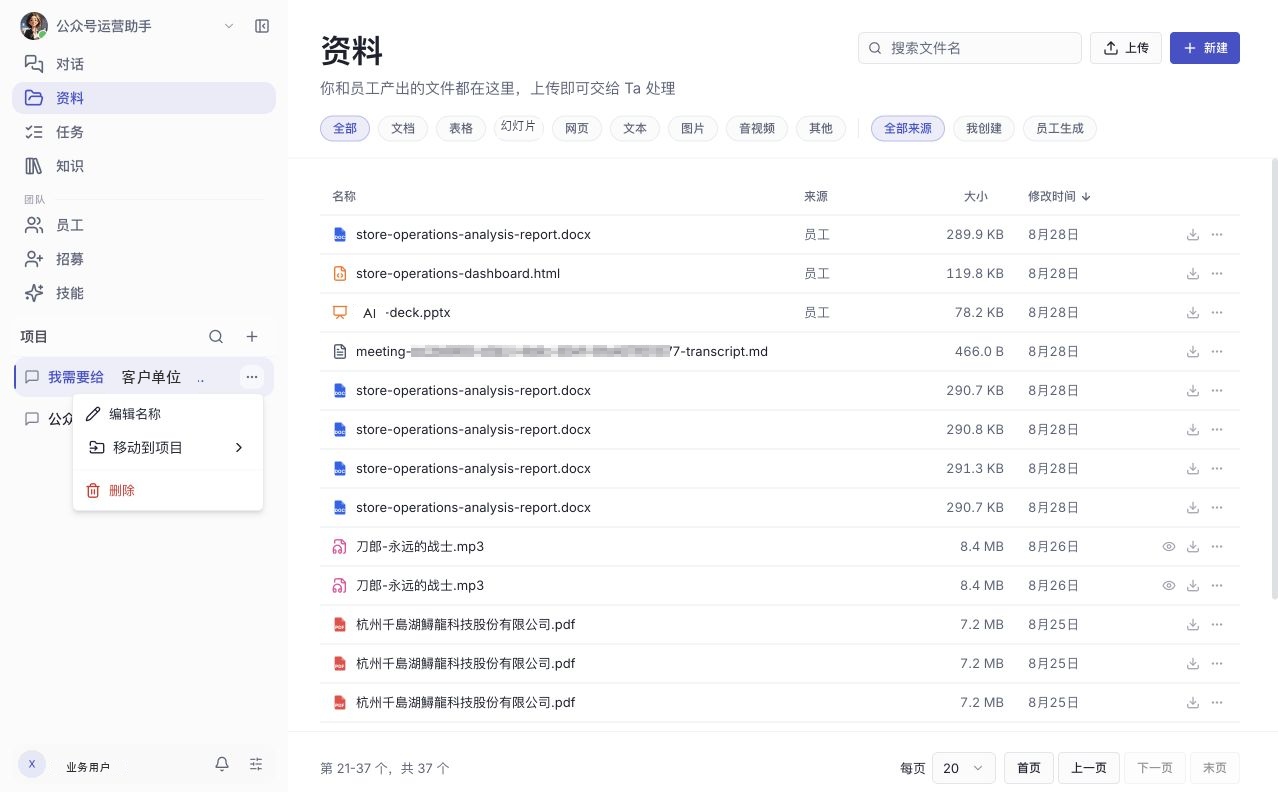
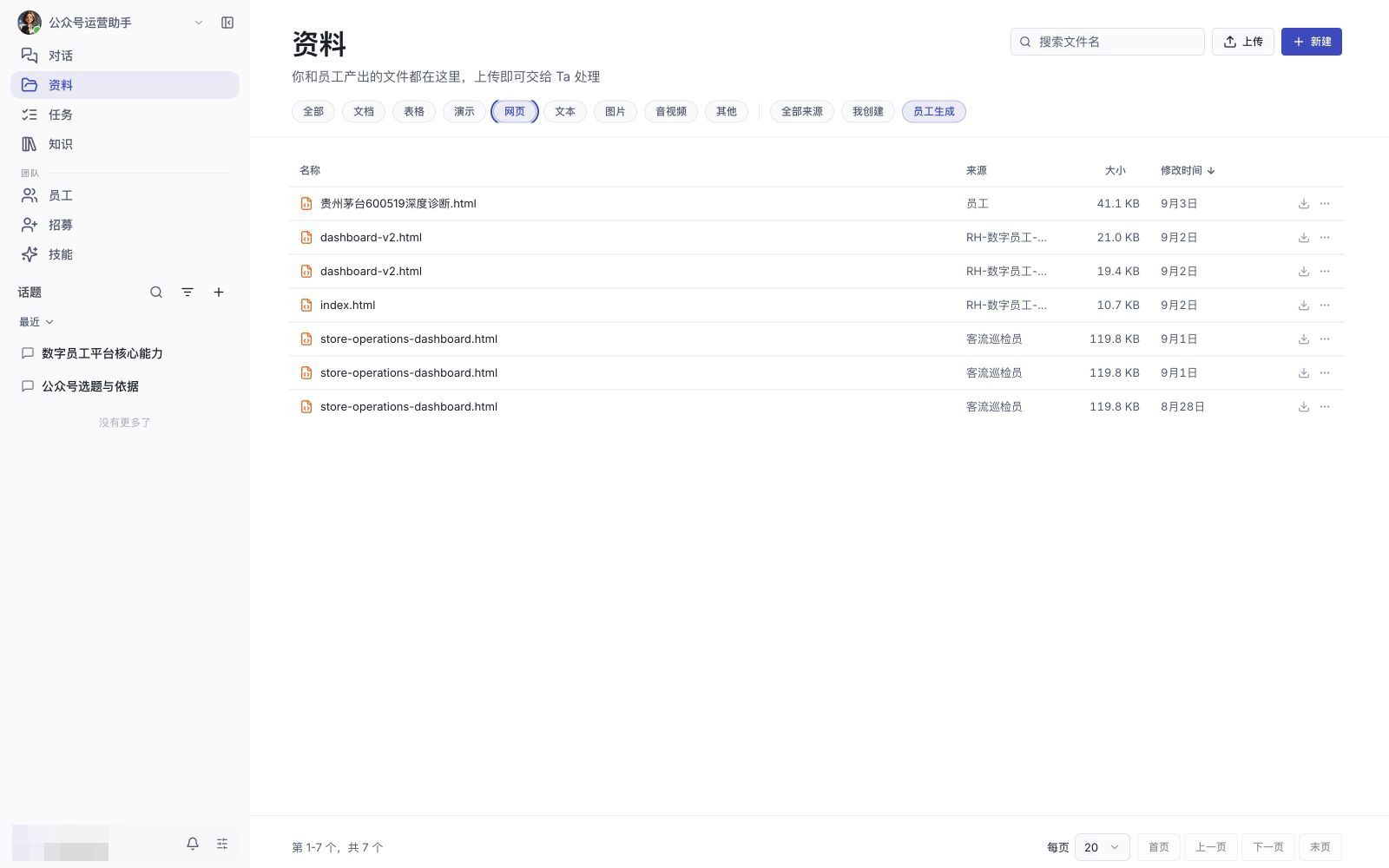
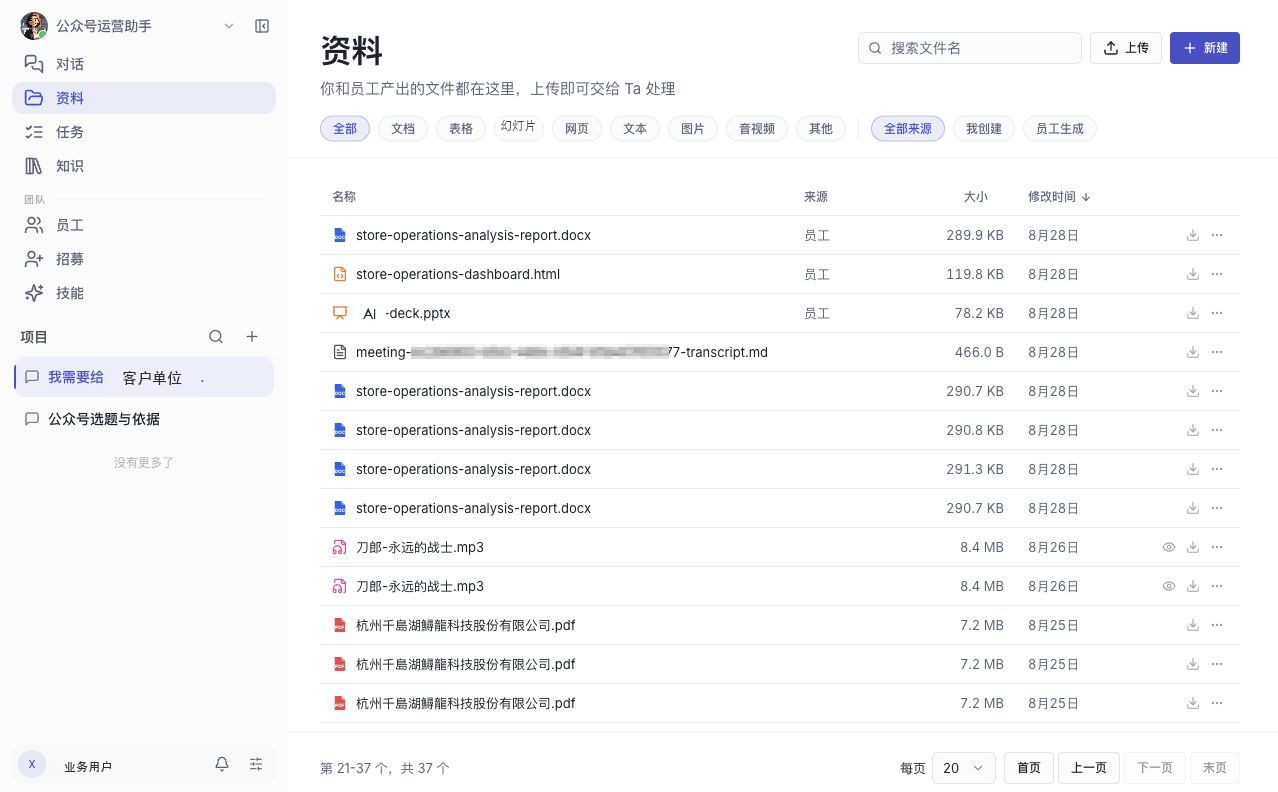
资料库列表、筛选与分页
集中展示资料,并提供搜索、类型、来源、排序和分页筛选。
- 入口
- 左侧“资料”
- 适用
- 资料数量较多,需要按名称、类型、来源或时间定位文件时使用。
产品说明书 / 用户工作台与交互
资料库统一保存上传文件、会话附件和数字员工生成的成果。常用办公文档可直接编辑,HTML 文档还可以独立分享。
开始之前
会话文件保留发送时的快照,资料库文档后续修改不会回写旧消息。HTML 分享也是快照,文档变更后需要主动刷新分享版本。
集中展示资料,并提供搜索、类型、来源、排序和分页筛选。
支持浏览器和桌面端文件选择、拖放上传及创建空白文档。
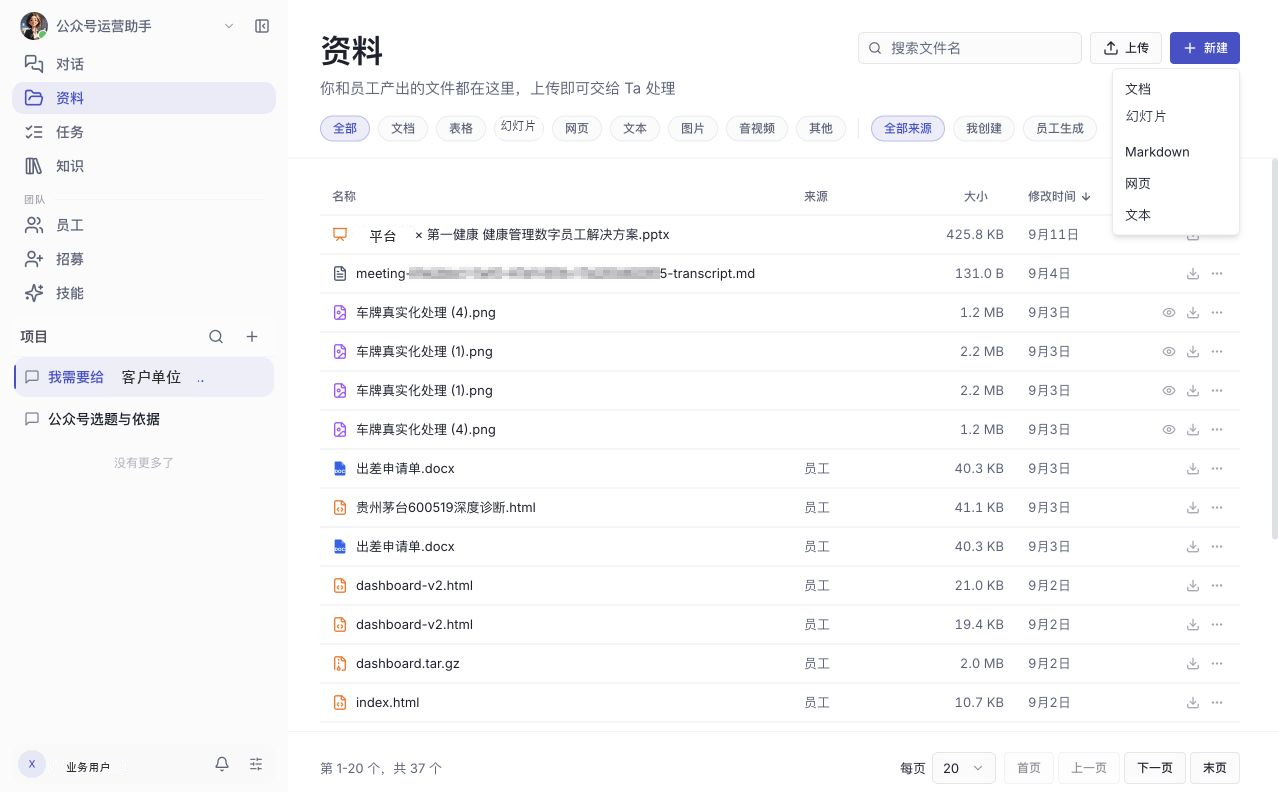
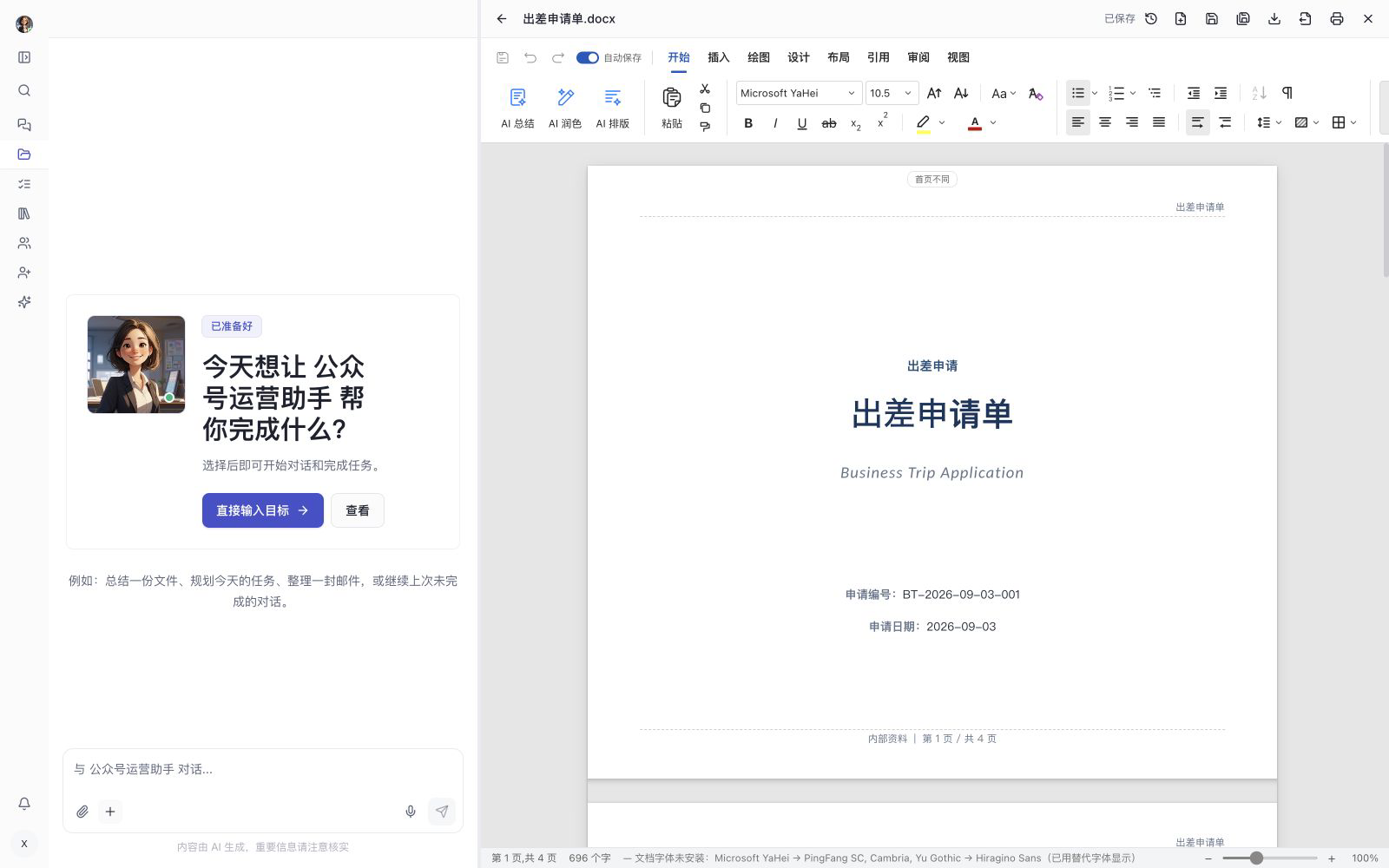
根据文件格式、运行环境和可编辑能力选择对应编辑器;无法直接编辑的格式会进入预览或下载流程。
使用边界浏览器端、桌面端和操作系统原生应用支持范围不同;进入只读预览时不会保存编辑操作。
把会话附件自动归档到资料库,并将生成文件同时作为会话交付物和可编辑资料保存。
使用边界会话文件卡片是交付时快照,资料库文档可继续更新;删除资料前应检查会话和分享引用。
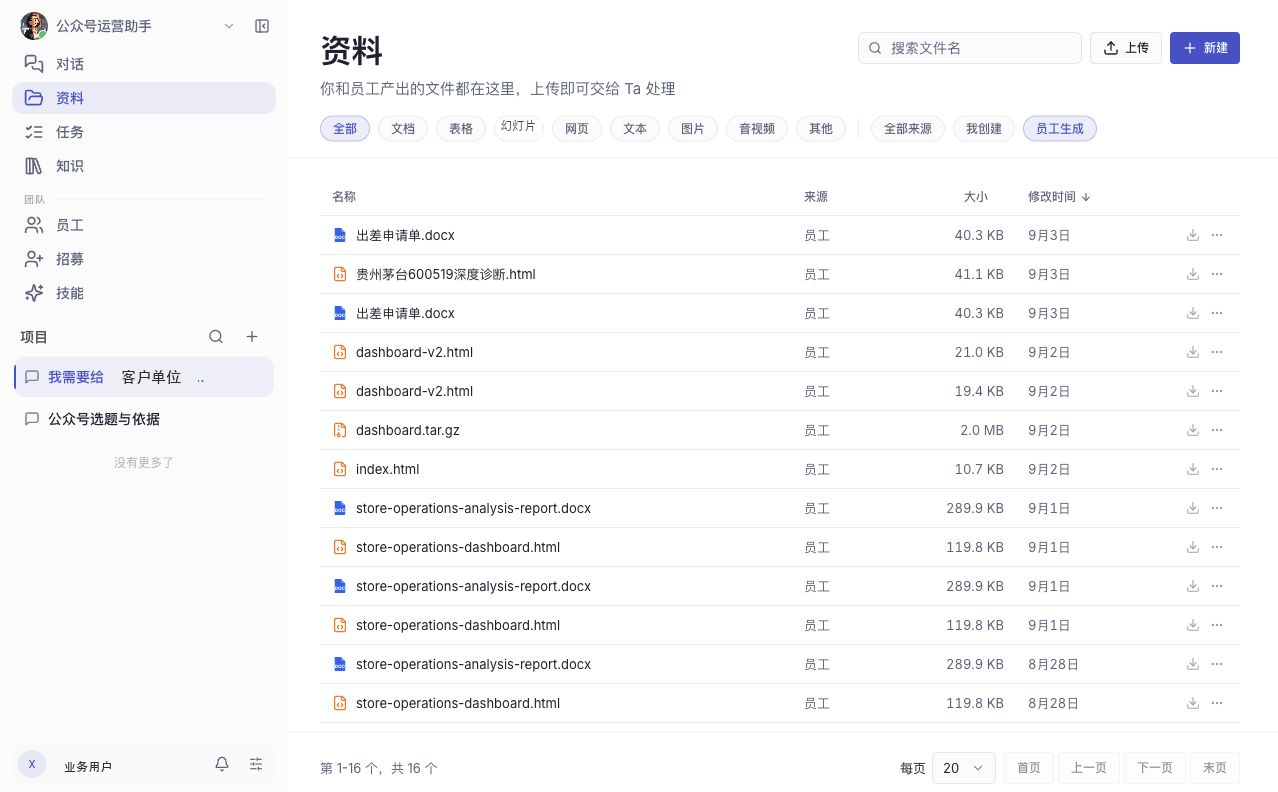
按格式提供预览,并支持重命名、下载、移动和删除等操作。
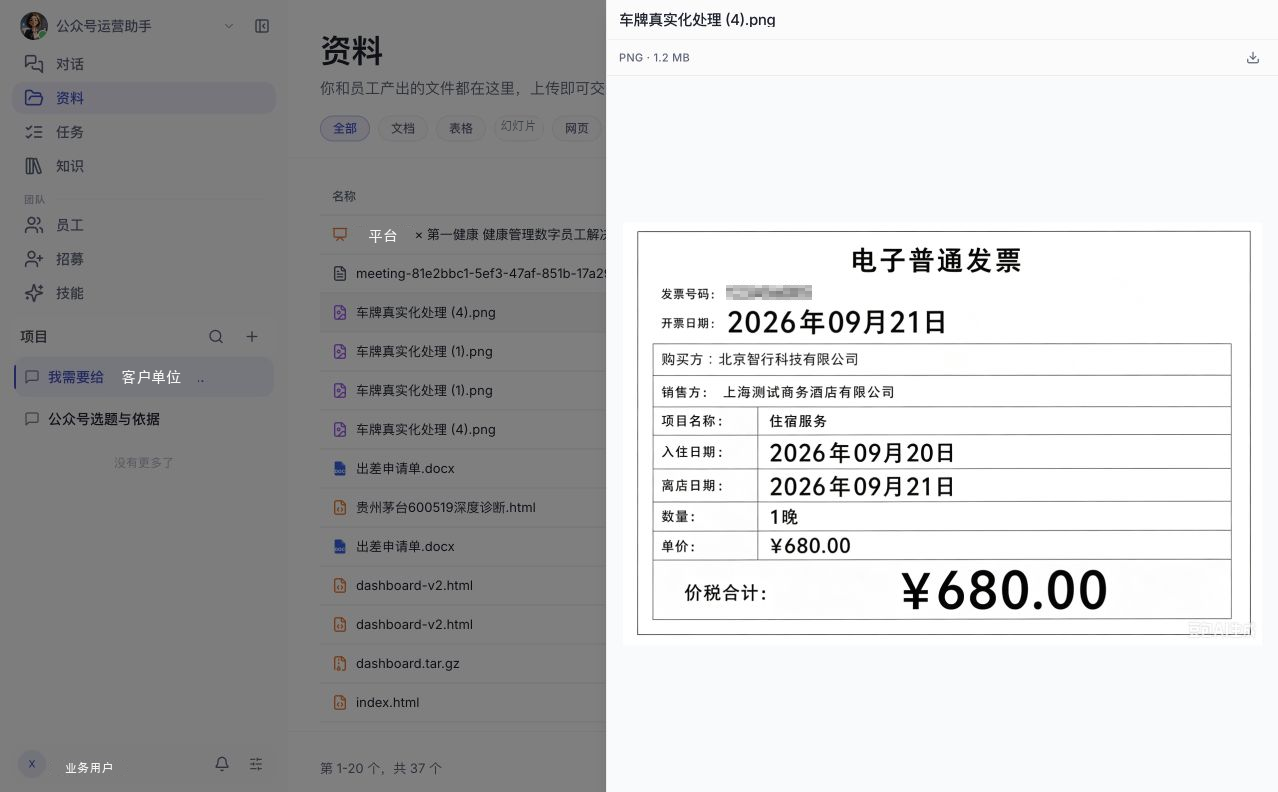
直接管理资料元数据和生命周期,并在操作后刷新列表与引用状态。
使用边界删除资料可能影响会话文件、分享快照或其他业务引用;重要文件应先下载留档。
在文字编辑器中修改段落、格式、表格、图片和页面内容,并保留文档版式。
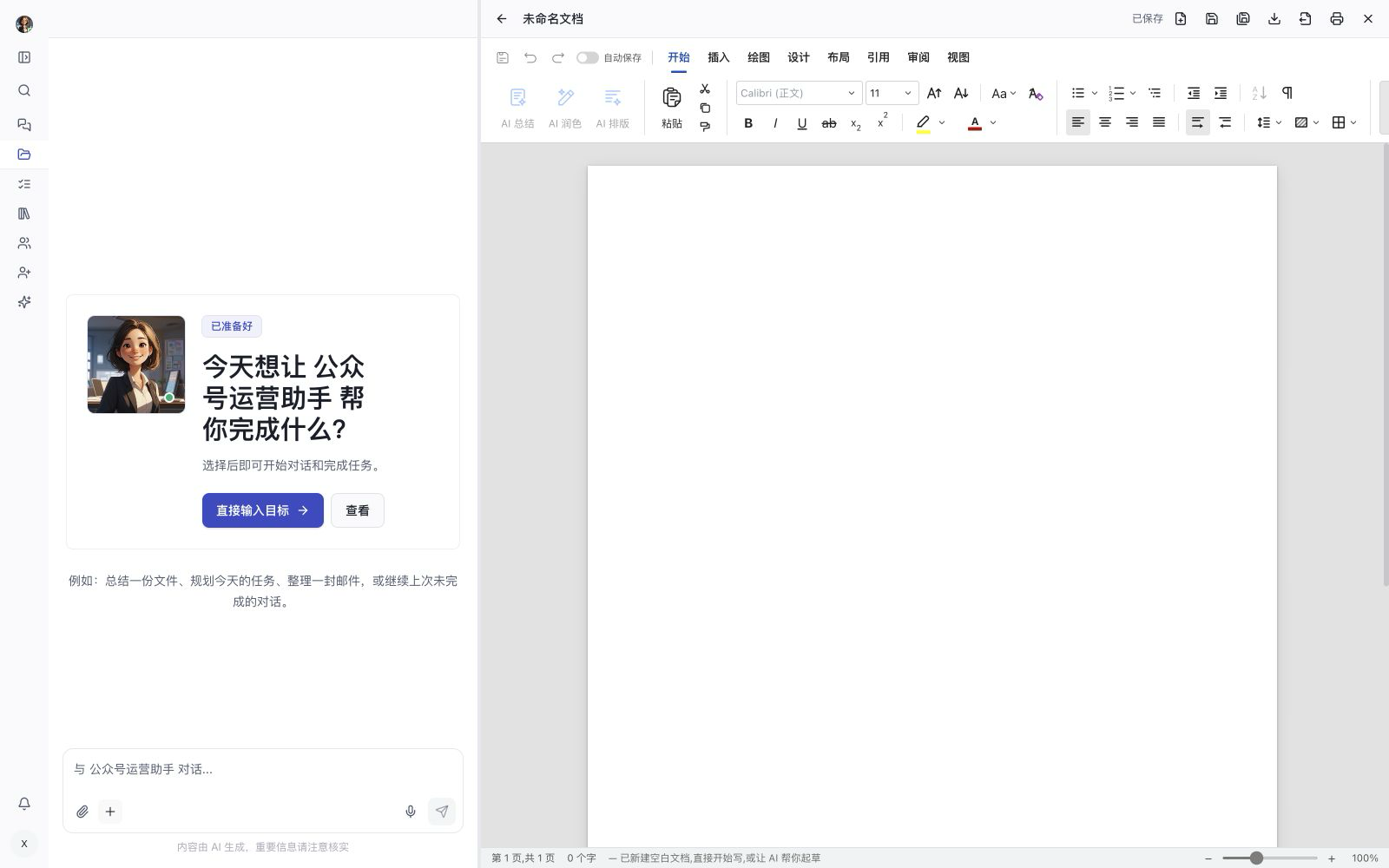
设置字体字号、强调格式、对齐、缩进、行距、项目符号、编号和段落样式。
插入页面、表格、图片、图表、形状、文本框、链接、书签、页眉页脚、符号和公式。
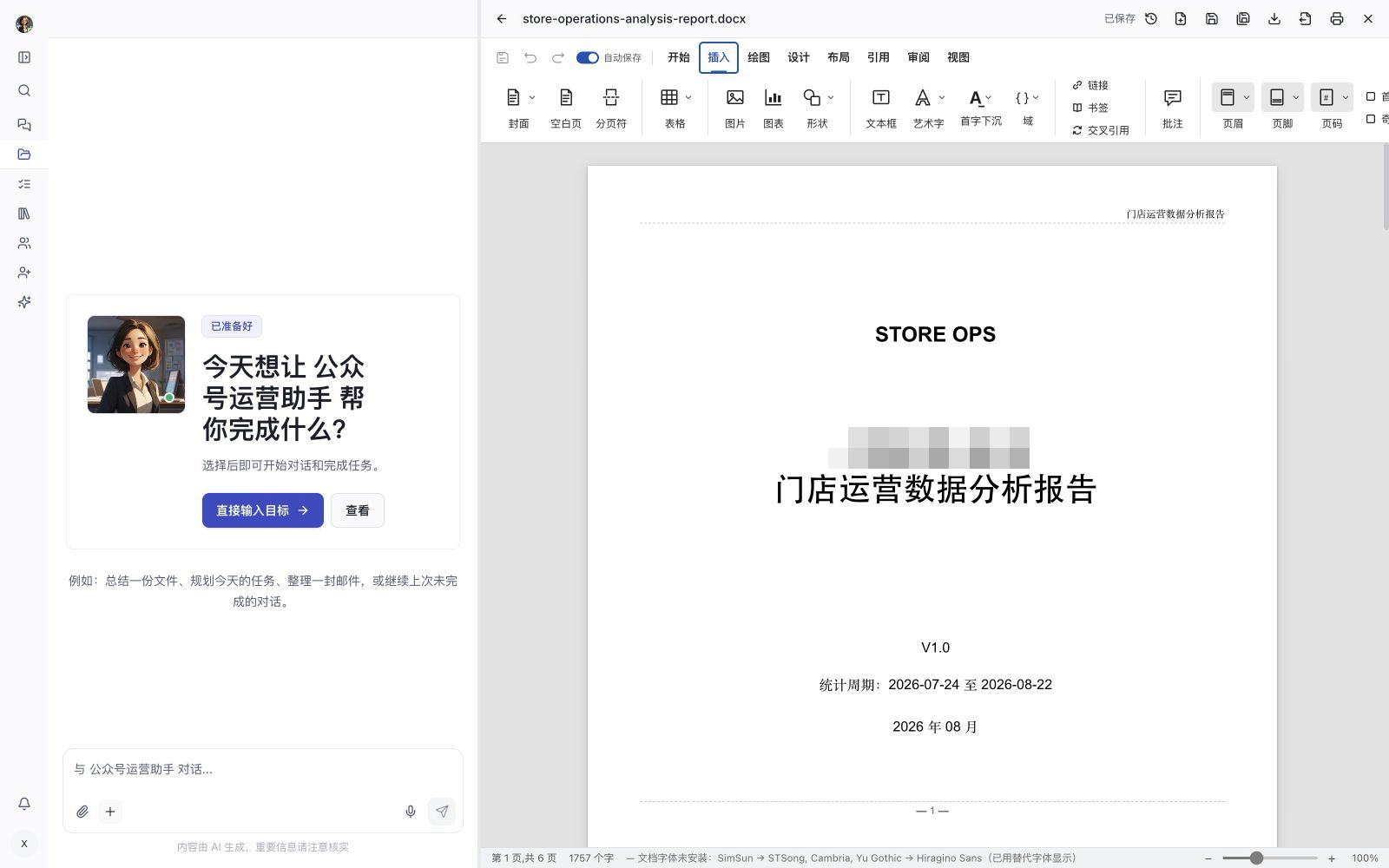
管理主题、颜色、字体、水印、页面边框、页边距、方向、纸张、分栏和换页规则。
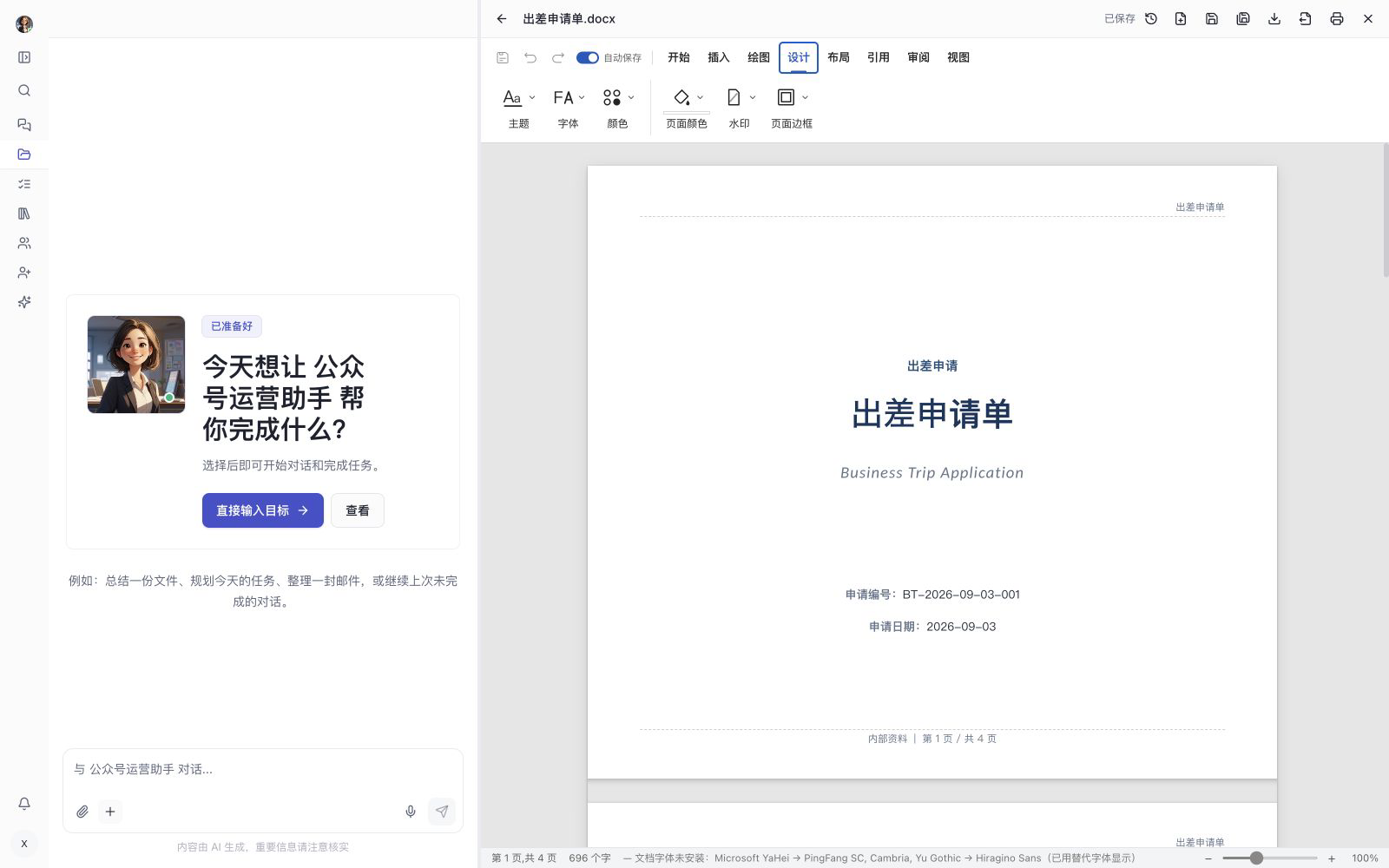
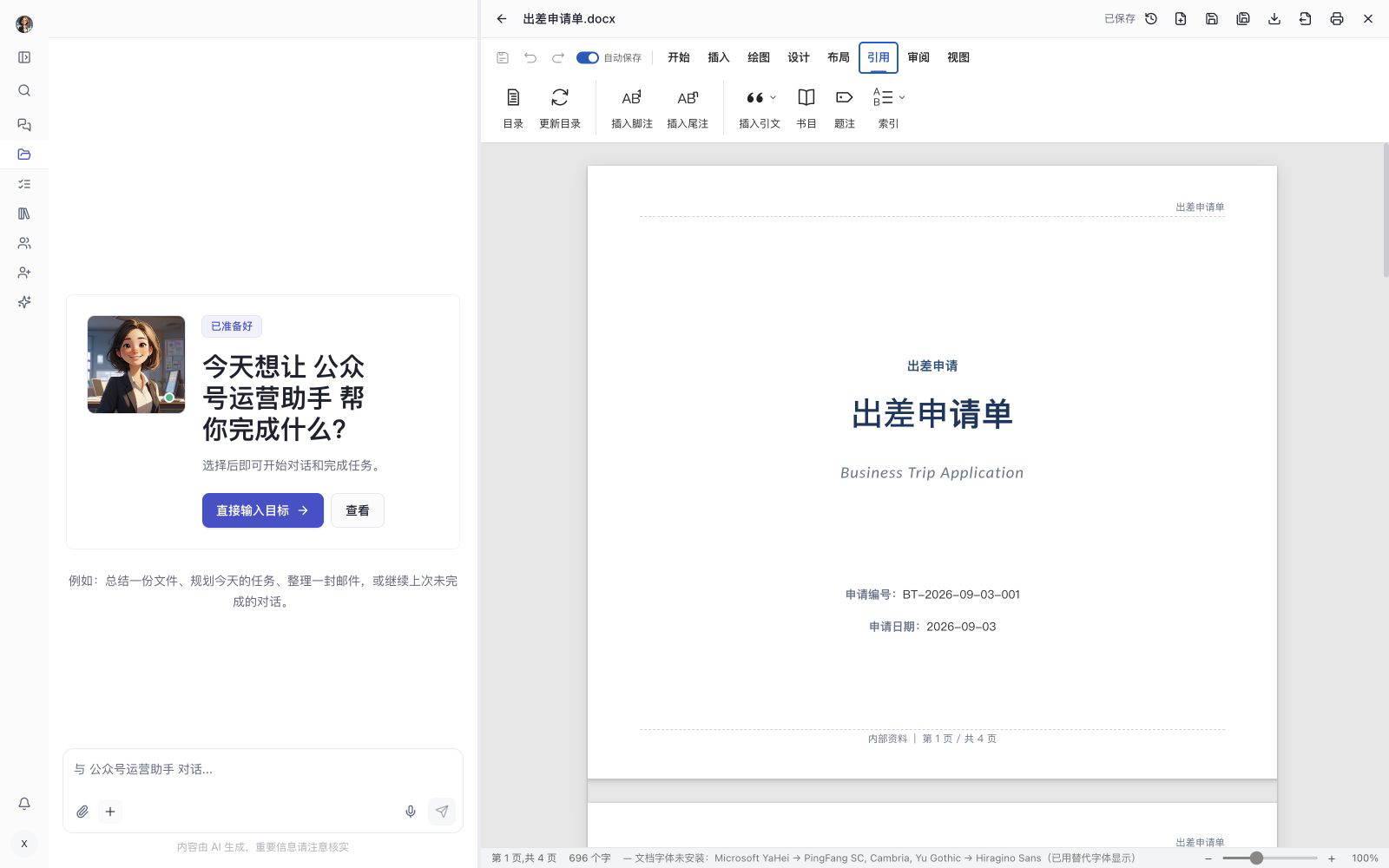
插入和更新目录、脚注、尾注、引文、书目、题注、交叉引用和索引。
管理批注回复、修订显示、上一处或下一处变更,并接受或拒绝修改。
使用边界隐藏修订不等于删除修订;正式交付前应确认是否需要保留修改痕迹。
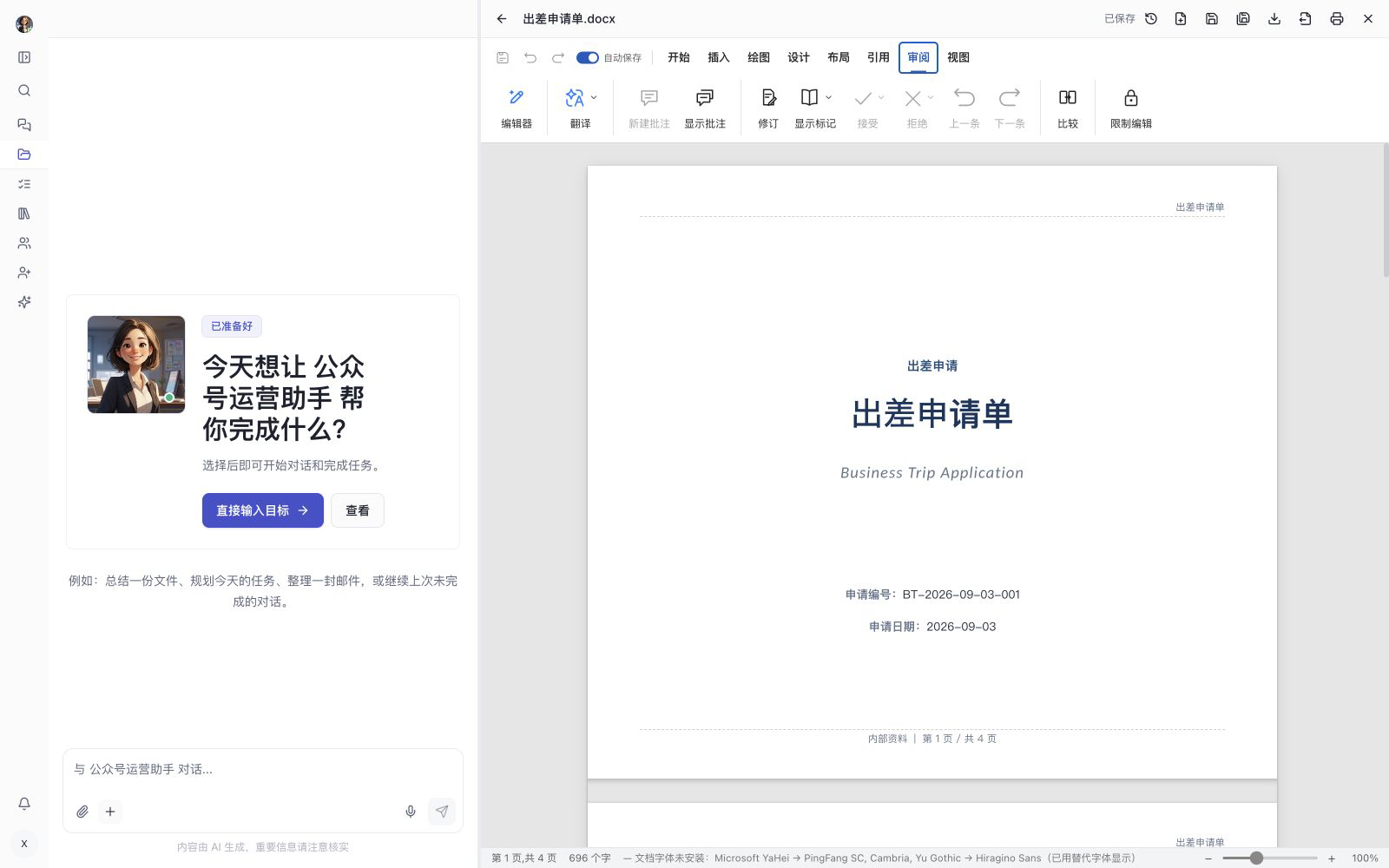
比较文档差异,并配置只读或受保护编辑状态。
使用边界比较结果仍需人工判断;设置保护前应保留可编辑原件和恢复方式。
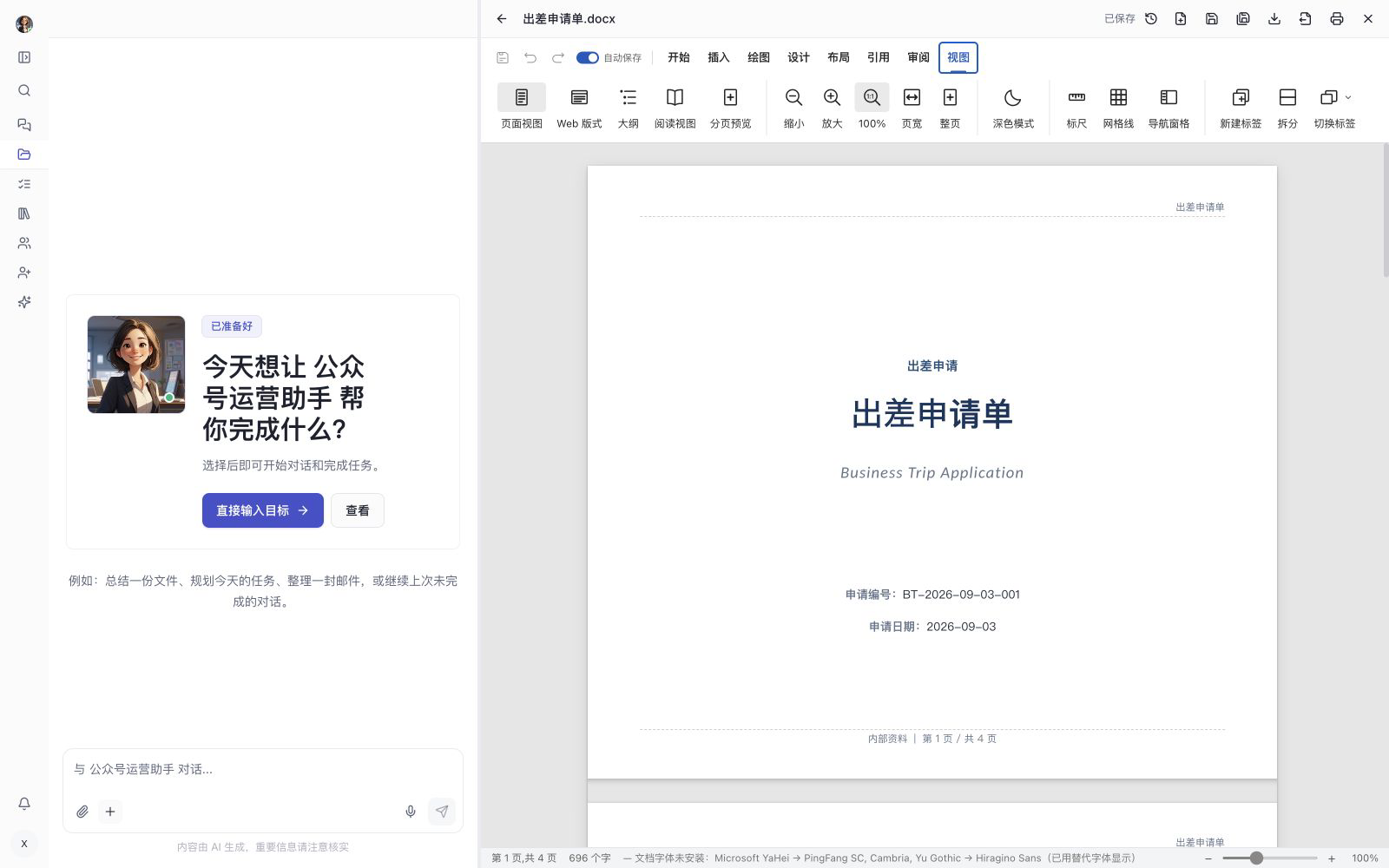
通过导航窗格查看标题结构和搜索结果,并切换视图、缩放、标尺及查看字数。
提供表格编辑、剪贴板、多工作表和自动保存能力。
插入函数、维护公式与名称,并查看依赖和计算结果。
设置数字格式、字体、边框、对齐、条件格式,并管理行列和工作表。
提供排序、自动筛选、高级筛选、数据验证和重复值处理。
执行分类汇总、合并计算、删除重复项和其他数据整理操作。
创建和刷新数据透视表,配置行列和值字段,并使用切片器和时间线筛选。
创建推荐图表或指定图表类型,并调整数据系列、标题、图例和样式。
设置纸张、方向、边距、缩放、打印区域、分页和页眉页脚。
提供幻灯片编辑、缩略图导航、剪贴板和自动保存能力。
管理幻灯片顺序、版式、重用页面和节结构。
应用主题和变体,设置页面尺寸,并通过母版统一版式元素。
插入文本框、形状、表格和图表,并调整排列、对齐和样式。
插入和编辑图片、音视频,支持裁剪、去背景、绘图和墨迹。
为页面设置切换效果,为对象设置进入、强调、退出和路径动画。
管理批注,执行查找替换,并使用校对和翻译等审阅工具。
从指定页面放映,维护自定义放映,并提供观众视图和演讲者视图。
通过 PDF 编辑器打开文件,支持当前编辑器提供的页面操作和保存、另存为流程。
使用边界可用编辑项以当前 PDF 编辑器界面为准;源码中明确标记为不可用的图片导出不写入交付能力。
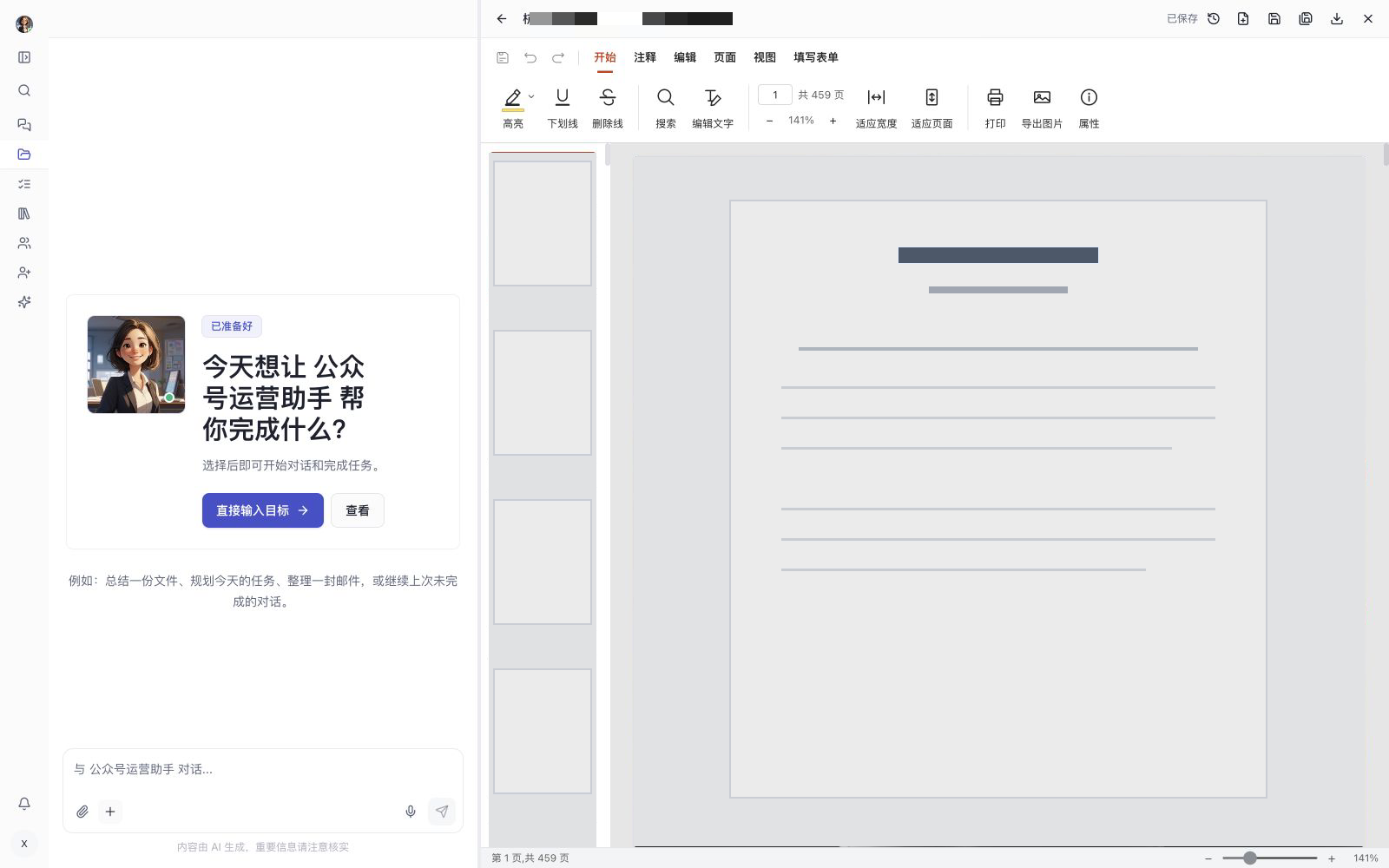
提供缩略图、大纲、全文搜索、页面跳转、缩放、单页、双页和夜间模式。
添加高亮、下划线、删除线、手绘、图形和便签,并支持删除标注。
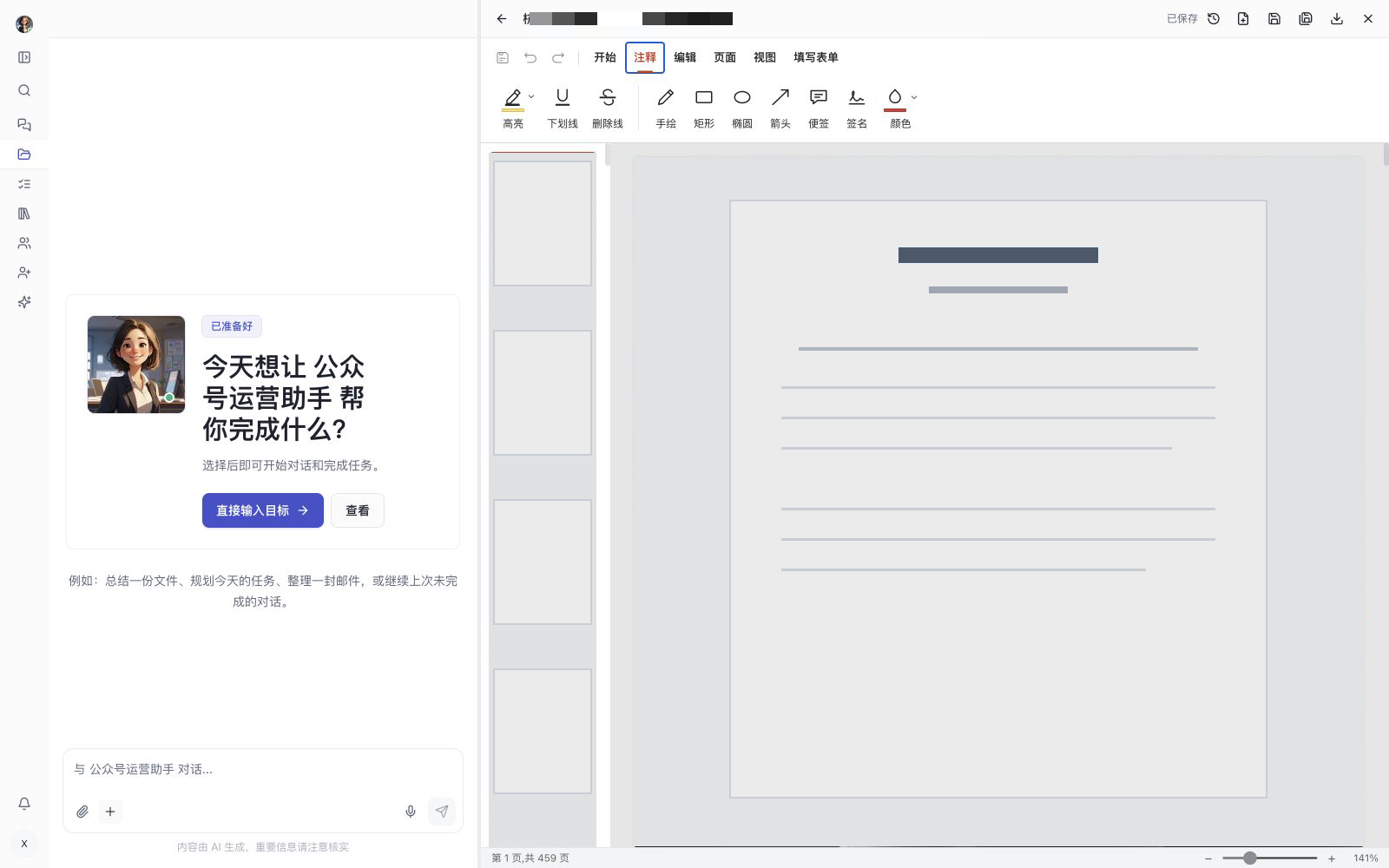
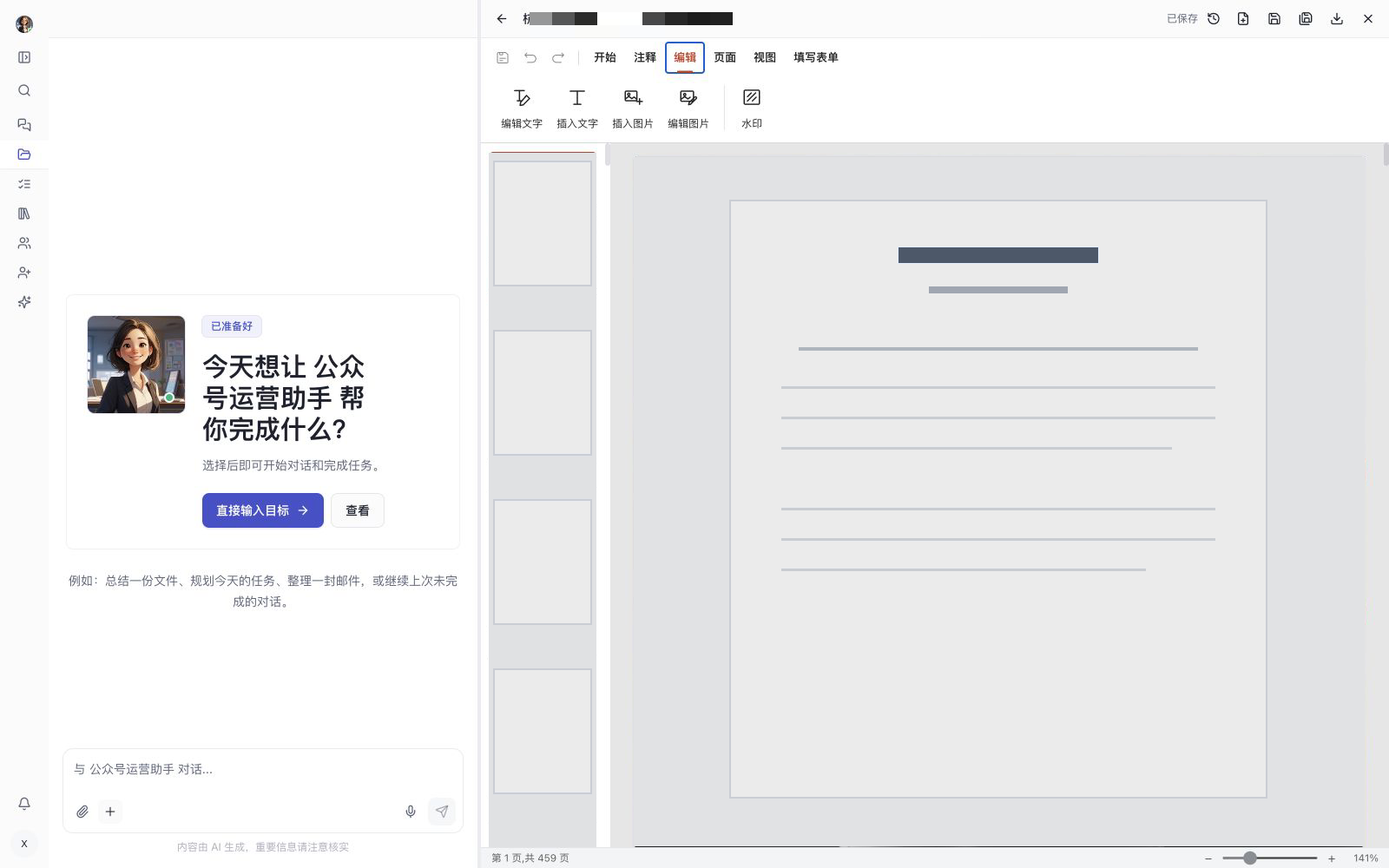
编辑可定位文字,插入、移动、缩放、旋转、替换、裁剪或删除图片。
使用边界扫描件文字可能无法直接编辑;复杂字体和版式应在保存后重点复核。
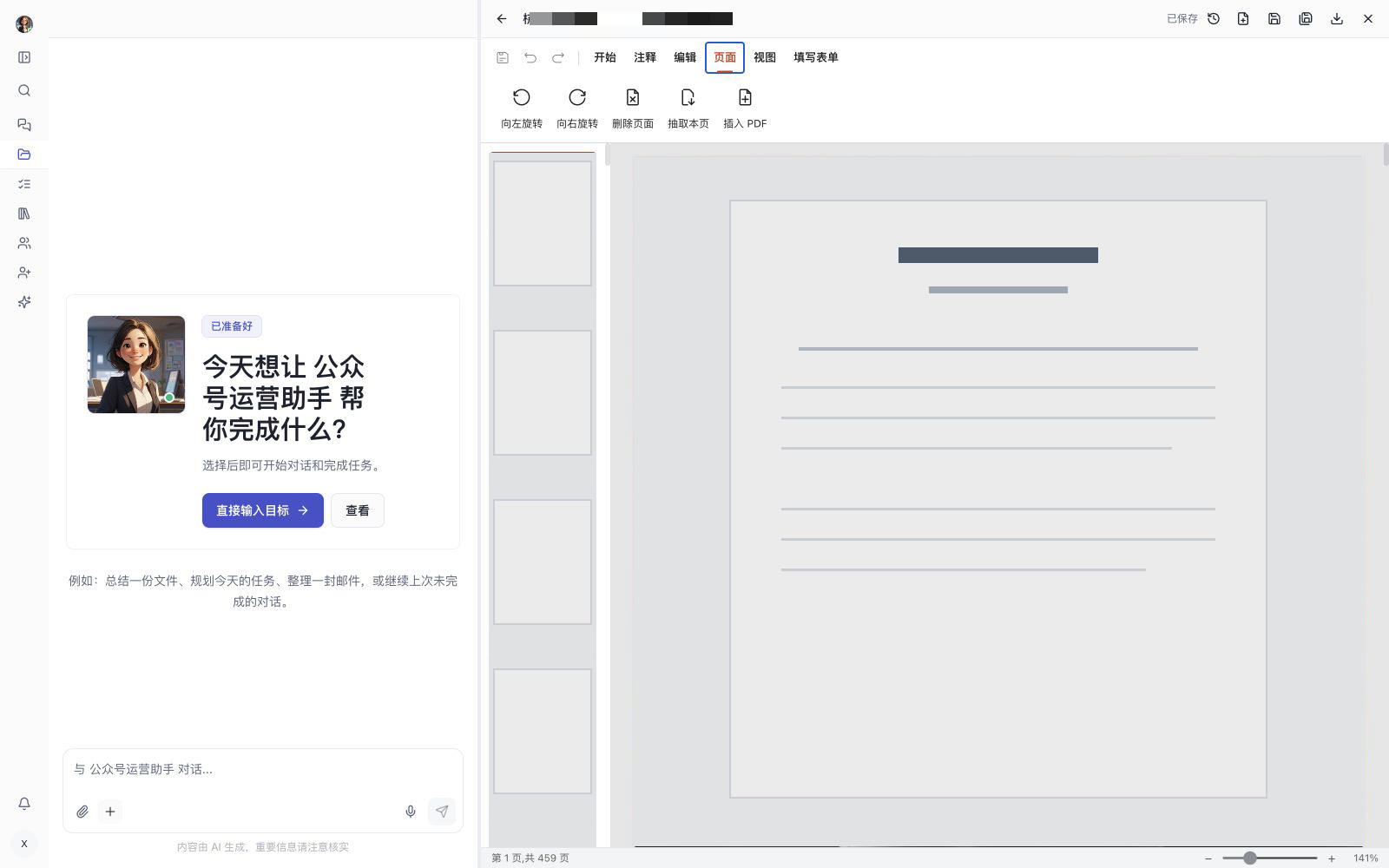
旋转或删除页面,按范围抽取新 PDF,并把其他 PDF 插入当前文件。
在表单字段间导航、填写文本和选择项,并在完成前检查必填字段。
使用边界当前支持 AcroForm;XFA 表单保存时可能无法完整保留。
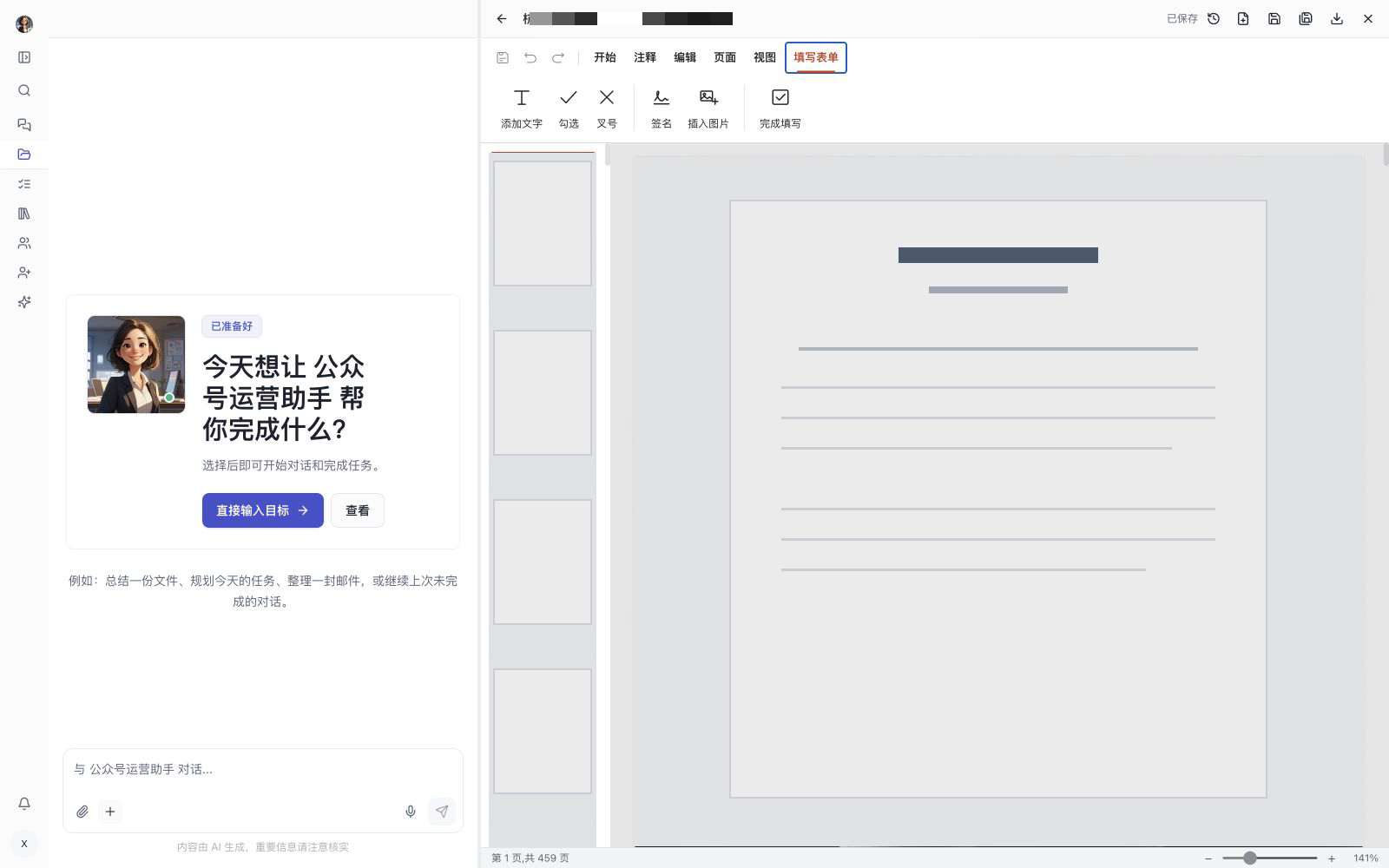
创建手绘、文字或图片签名,并在指定页面调整位置和大小。
使用边界该功能用于放置签名图样,不等同于具备证书校验能力的数字签名。
添加文字水印、页眉页脚和页码,并设置角度、透明度和起始页。
查看文件名、页数、大小、版本和时间,并维护标题、作者、主题与关键词。
支持无损往返、工具栏、搜索、大纲、斜杠命令和快捷键。
在隔离环境渲染 HTML,并提供可视编辑、源码、搜索、图片编辑、自动保存和打印。
使用边界外部脚本、表单和网络资源受隔离策略限制;打印前应检查分页和超出视口内容。
将选定范围和编辑要求交给数字员工,避免无关区域被改动。
通过对应编辑器管理字体、段落、列表、表格、图片、链接和脚注等文档元素。
按文本定位和替换内容,通过标题大纲跳转,并查看当前编辑器支持的快捷键。
列出新增、删除和修改的文本,支持定位、单项或分类接受/拒绝,以及全部处理。
使用边界当前修订列表主要针对 DOCX;“全部拒绝”会移除未接受修订,执行前应保留可恢复版本。
按执行批次列出员工修改,展示状态和变更摘要,并可跳转到相关内容。
显示员工是否能访问当前文档以及正在执行的编辑任务,并支持停止当前执行。
使用边界员工连接状态只说明通道是否可用;文档编辑权限和格式支持仍需分别满足。
区分覆盖保存、创建新文件和下载快照,并在命令栏显示执行状态。
记录自动和手动保存版本,并提供草稿、快照和历史版本恢复。
使用边界恢复操作不应删除旧版本;重要文档恢复前先下载当前版本留档。
检测版本冲突和未保存草稿,防止直接覆盖他人修改或误关闭。
为 HTML 文档创建公开或密码保护快照,并支持刷新版本和撤销。
使用边界链接对应创建或刷新时的快照;敏感内容不得使用无密码公开访问。
把发送时的当前版本作为快照投递到指定员工和话题。
使用边界发送后继续编辑资料库文档不会自动更新已投递的会话快照。
统一浏览器选择、桌面拖放、最近文档和系统应用打开流程。
根据当前文件类型提供打印、导出 PDF 或图片能力,并使用导出结果进行最终版式验收。
使用边界不同编辑器支持的导出格式不同;界面未提供的导出项不应视为已交付能力。
导出文档类型、运行环境和错误上下文等诊断信息,不把正文内容当作诊断材料。
使用边界诊断信息仍可能包含文件名、路径或环境标识,交付前应按项目数据要求检查和脱敏。
接收 DXF 等 CAD 文件,通过文件识别和专项技能完成图层、尺寸及问题分析。
使用边界分析结果不能替代工程签审;字体、外部参照和专有对象可能需要原设计软件复核。