本页目录
对话与交付
在左侧“对话”选择数字员工,发送工作请求,查看执行过程,并打开交付文件。同一份材料需要反复修改时,可以在原话题继续交办。
说明任务与材料
点击左上角“选择员工”,选中有权使用的数字员工,再在话题栏点击“新话题”。写明目标、材料、范围和交付格式。例如,上传会议纪要后,要求提取行动项,保留原文责任人和日期,将缺失信息标为待确认。
通过“添加附件”提供本次文件,等待上传及转换完成再发送。任务目标、材料范围或保密要求改变时,新建话题;此前的记录可通过话题搜索查找。
需要统一处理方法时,可为本次请求选择技能。需要核对制度原文时,按知识库使用条件指定范围。两项选择都不会增加原有权限。
核对进度与结果
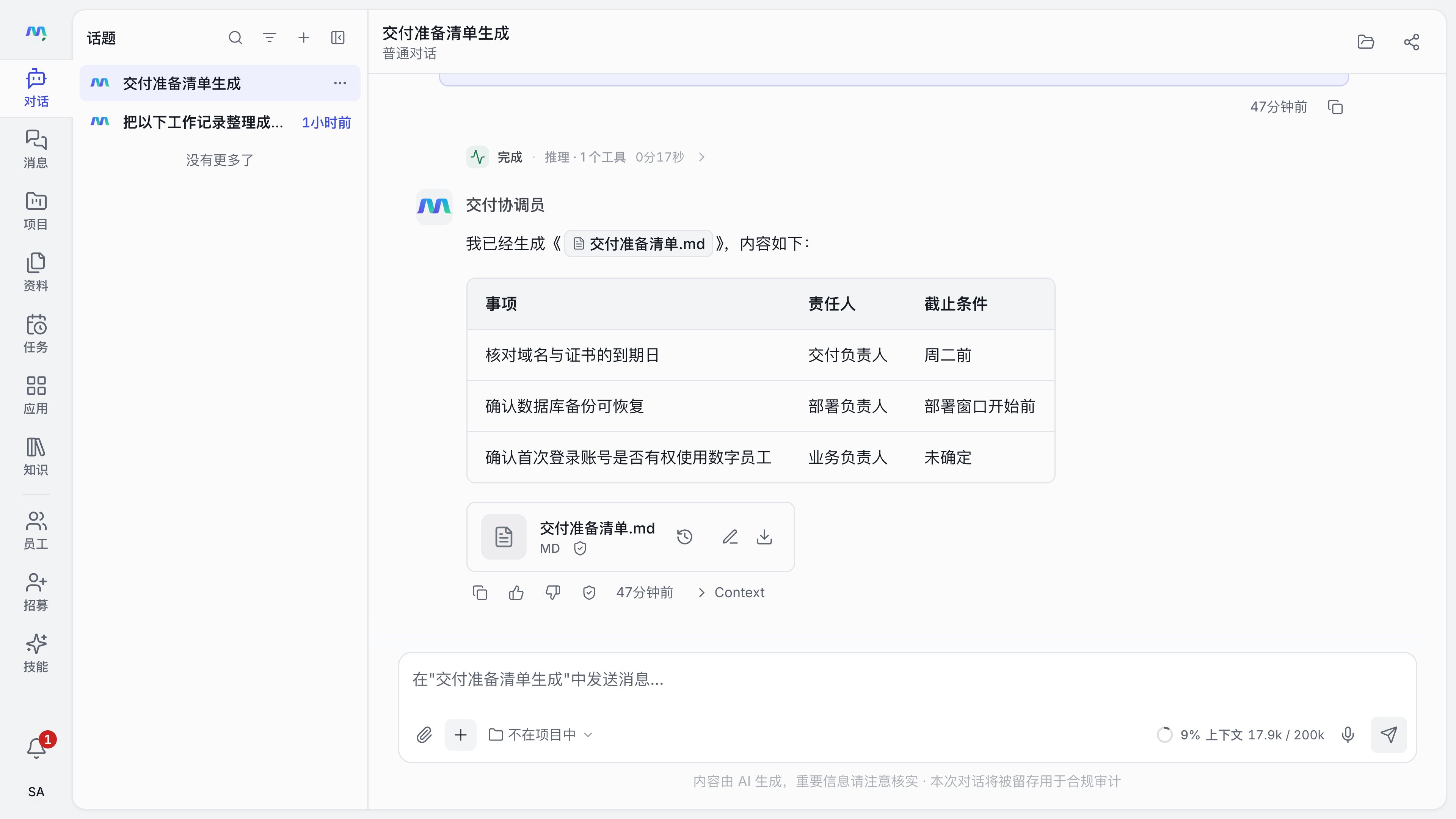
展开消息中的活动,查看工具调用、错误或等待确认项。在“等待确认”时核对动作、目标和影响范围;停止运行不会撤销已写入的文件或已发送的消息。
回复提供文件卡时,打开文件核对内容和格式。需要修改时,在原话题指出段落、表格或具体数据;需要交付时,下载文件并用接收方使用的软件打开检查。